

1. Pastikan Anda telah memiliki hak akses
- Hak akses berupa username dan password yang dikirimkan ke e-mail yang dicantumkan pada saat pendaftaran
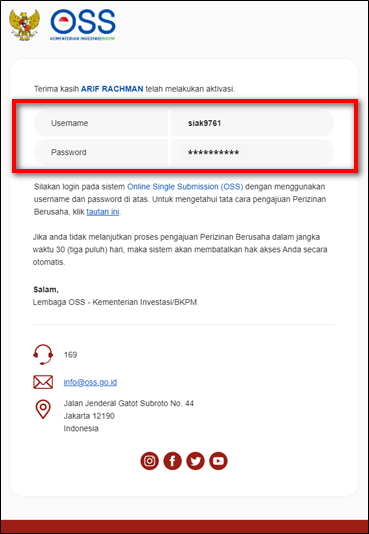
2. Kunjungi https://oss.go.id/
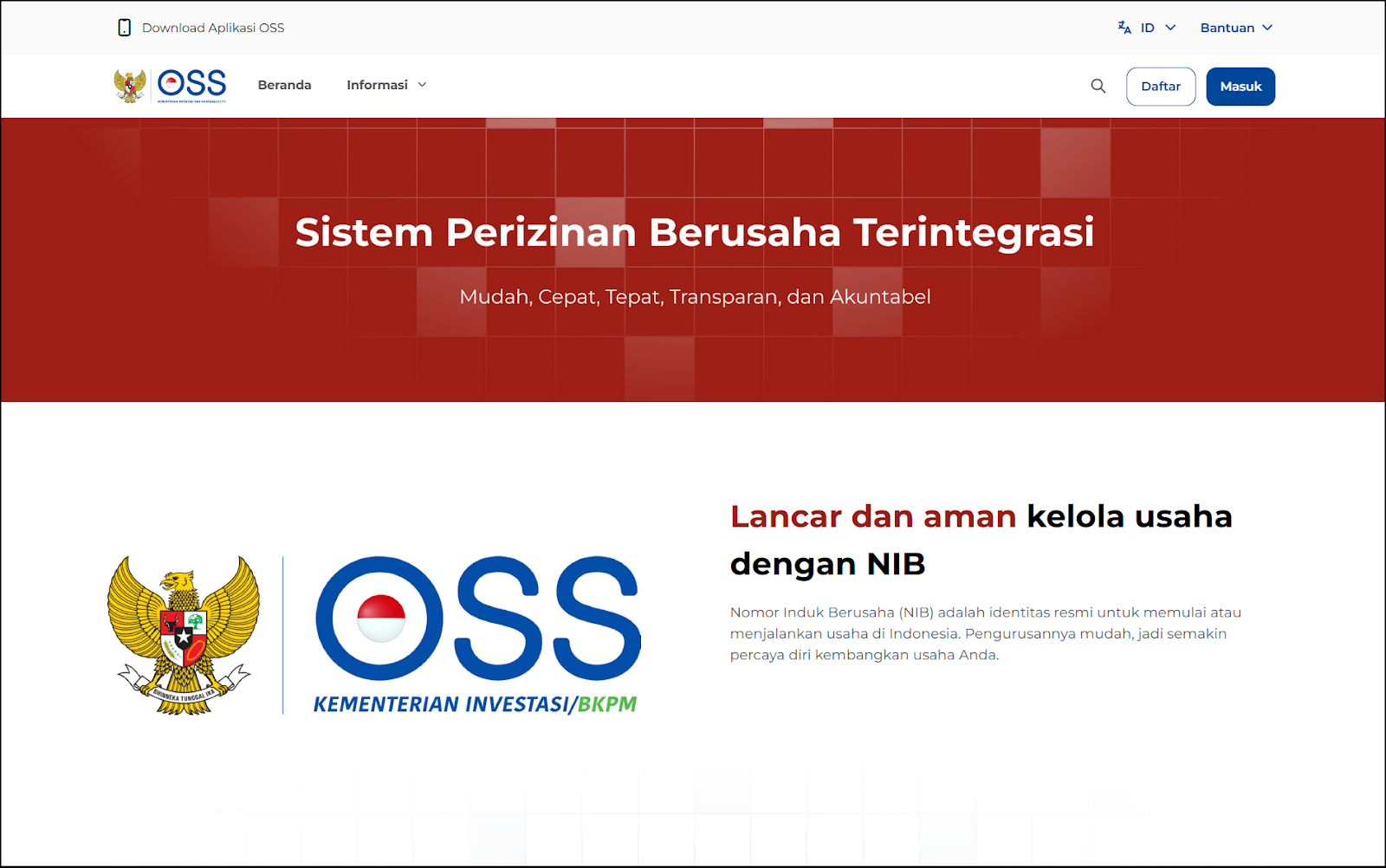
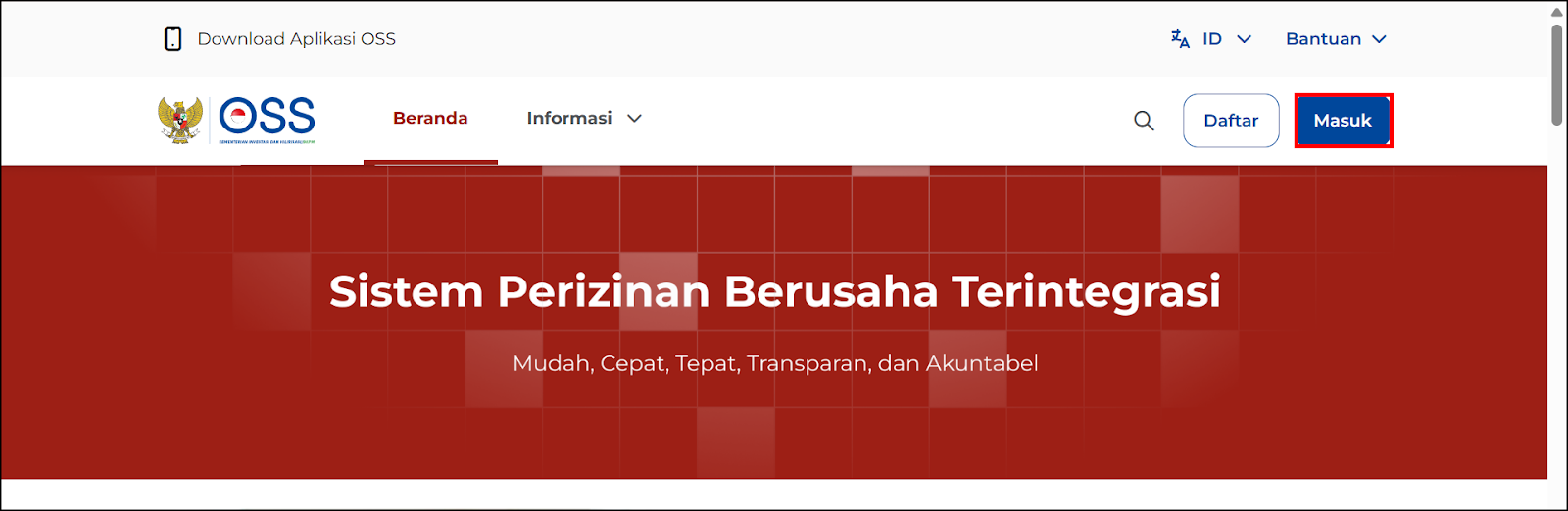
3. Pilih MASUK
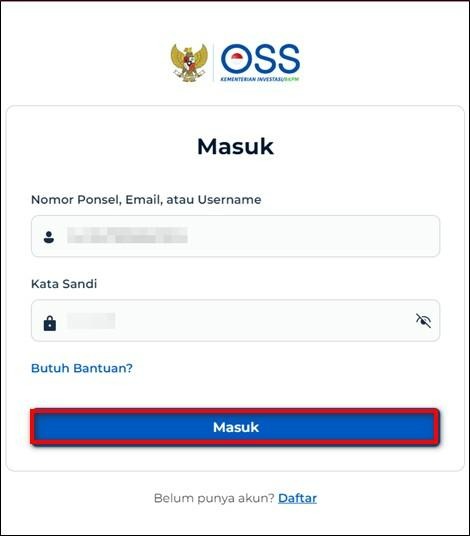
4. Masukkan Username dan Password, lalu klik tombol MASUK
Lokasi Usaha
5. Pilih Menu Perizinan Berusaha, pilih Kelola Usaha, lalu pilih Lokasi Usaha
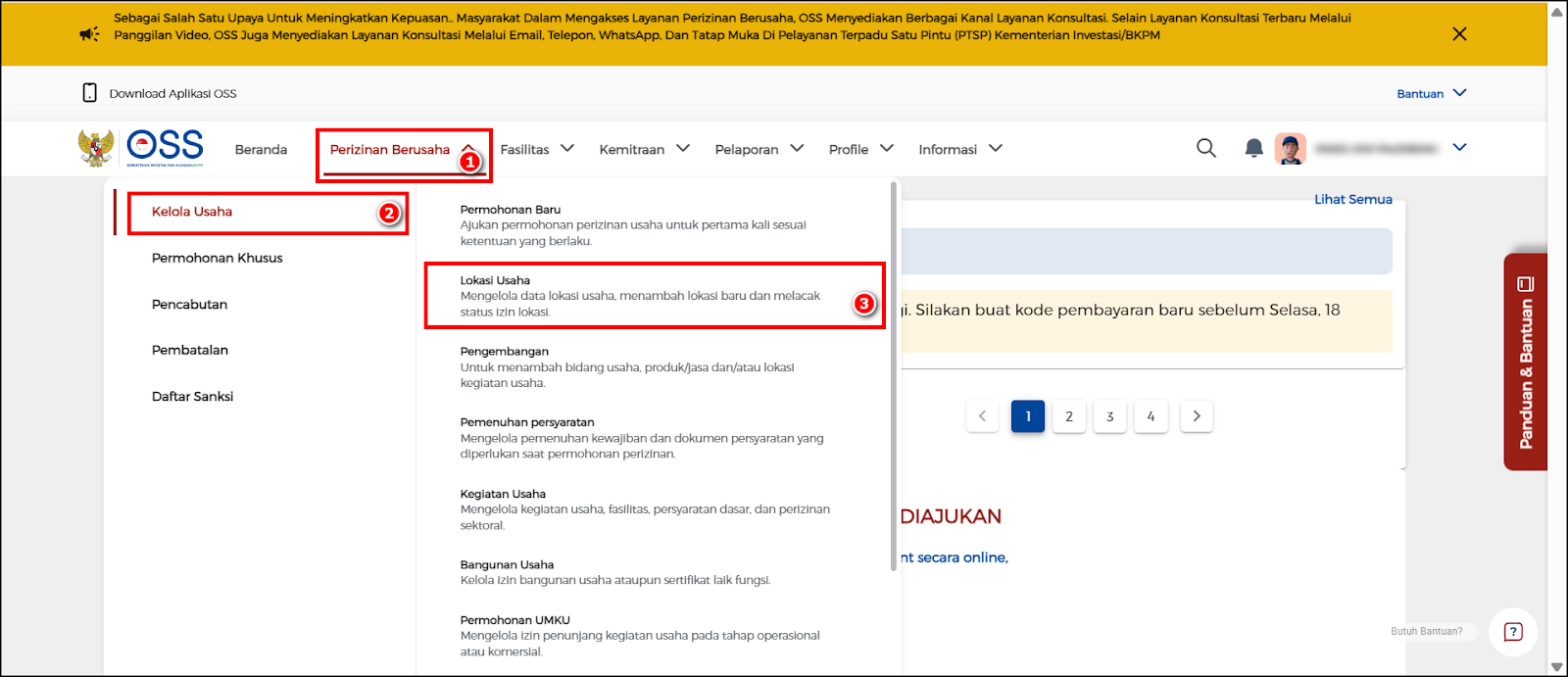
- Sistem akan menampilkan Lokasi Usaha yang sudah dikelola atau ditambahkan sebelumnya.
- Pilih Tambah Lokasi untuk melanjutkan
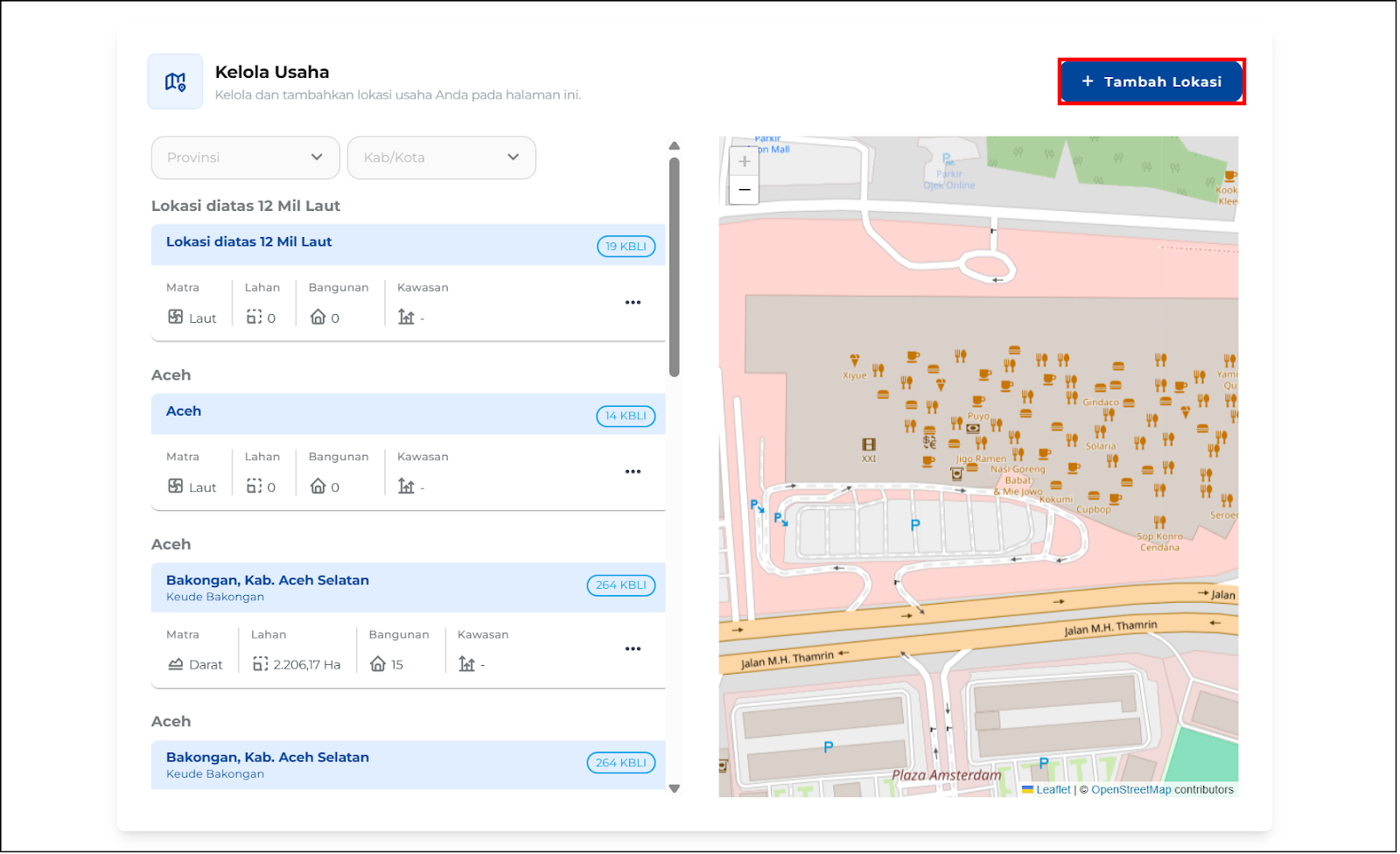
- Pilih Tambah Posisi Lokasi
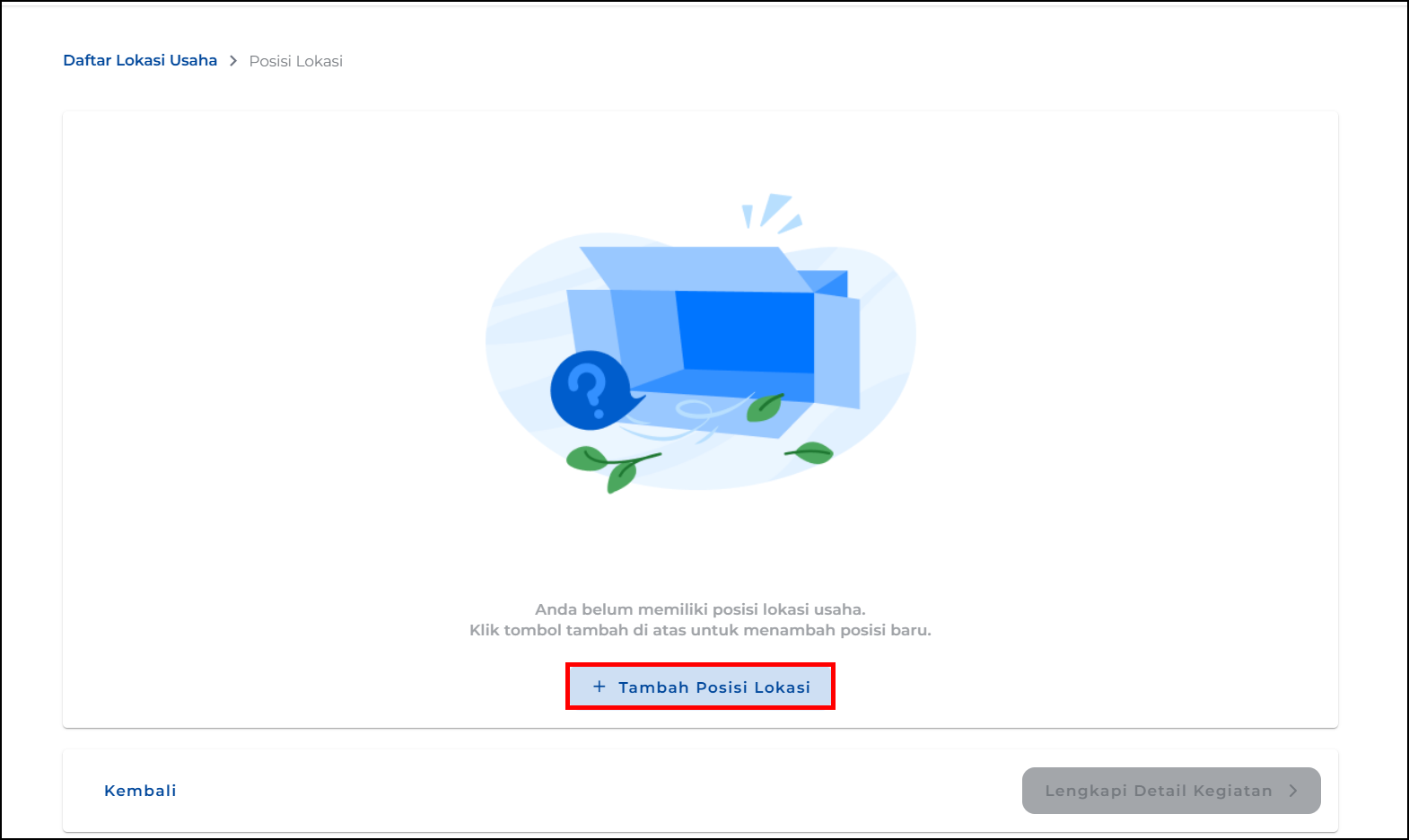
- Pilih Jenis Matra Posisi yang benar dan sesuai
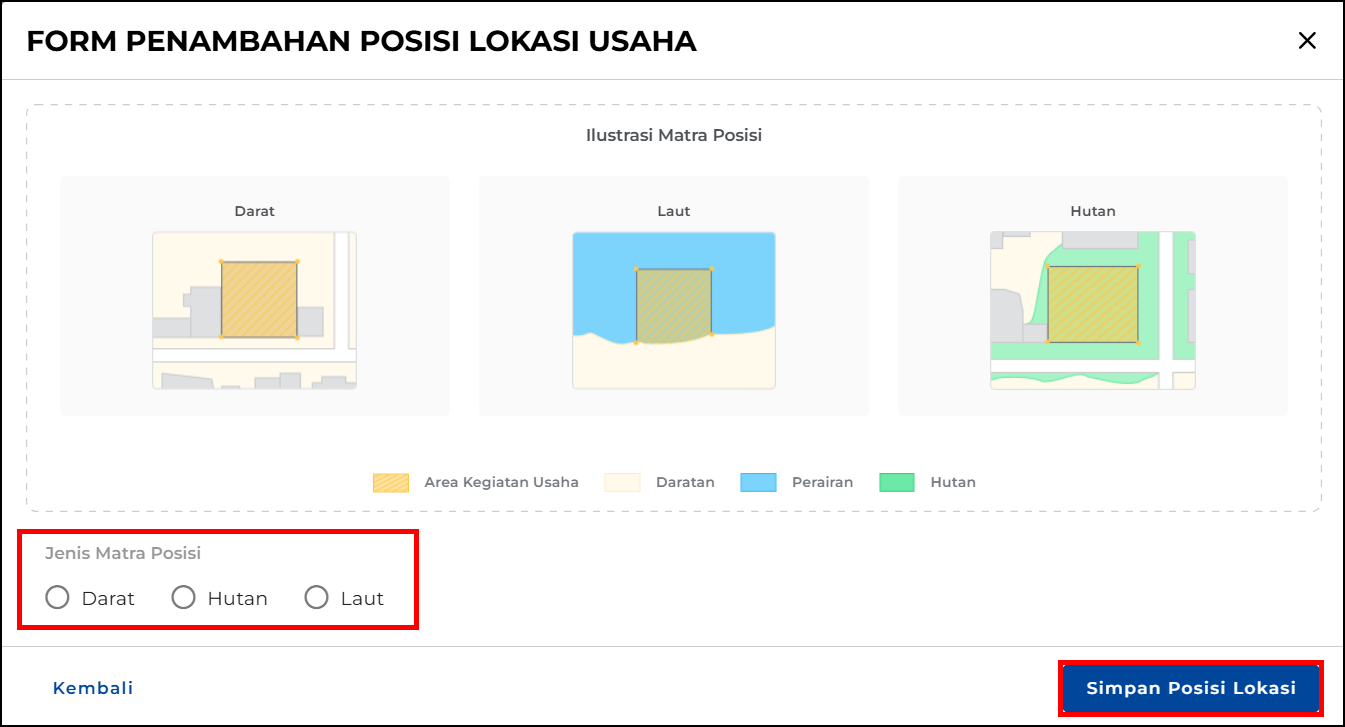
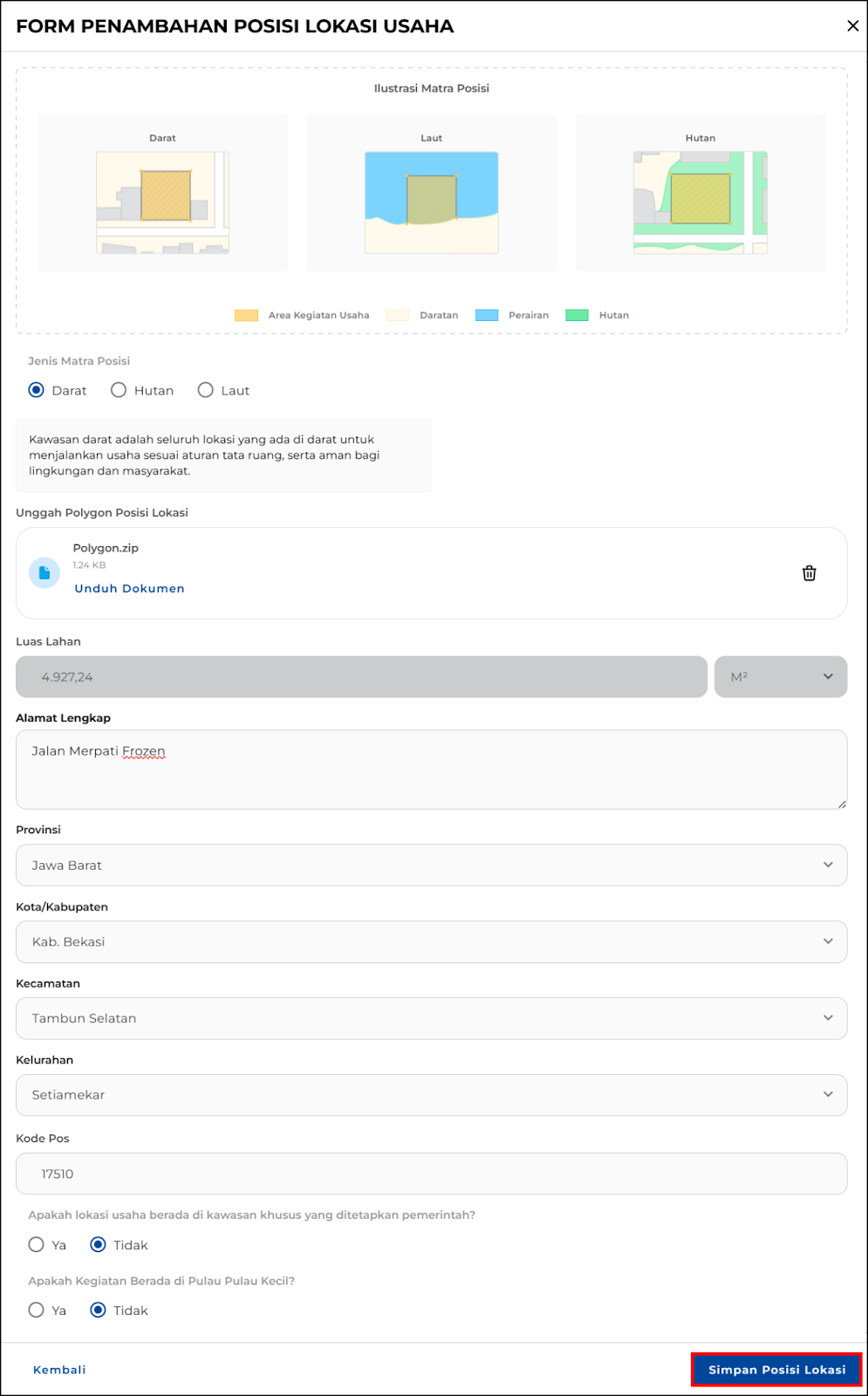
- Lengkapi Form Penambahan Posisi Lokasi Usaha Darat
- Data yang harus dilengkapi Jenis Matra Posisi Darat, berikut :
- Unggah Polygon Posisi Lokasi
- Luas Lahan (Secara otomatis terisi saat Polygon telah diunggah)
- Lengkapi Alamat Lengkap (Provinsi, Kota/Kabupaten, Kecamatan, Kelurahan, dan Kode Pos)
- Lengkapi pertanyaan Apakah lokasi usaha berada di kawasan khusus yang ditetapkan pemerintah? dengan benar dan sesuai
- Lengkapi pertanyaan Apakah kegiatan berada di pulau-pulau kecil? dengan benar dan sesuai
- Selanjutnya, Simpan Posisi Lokasi
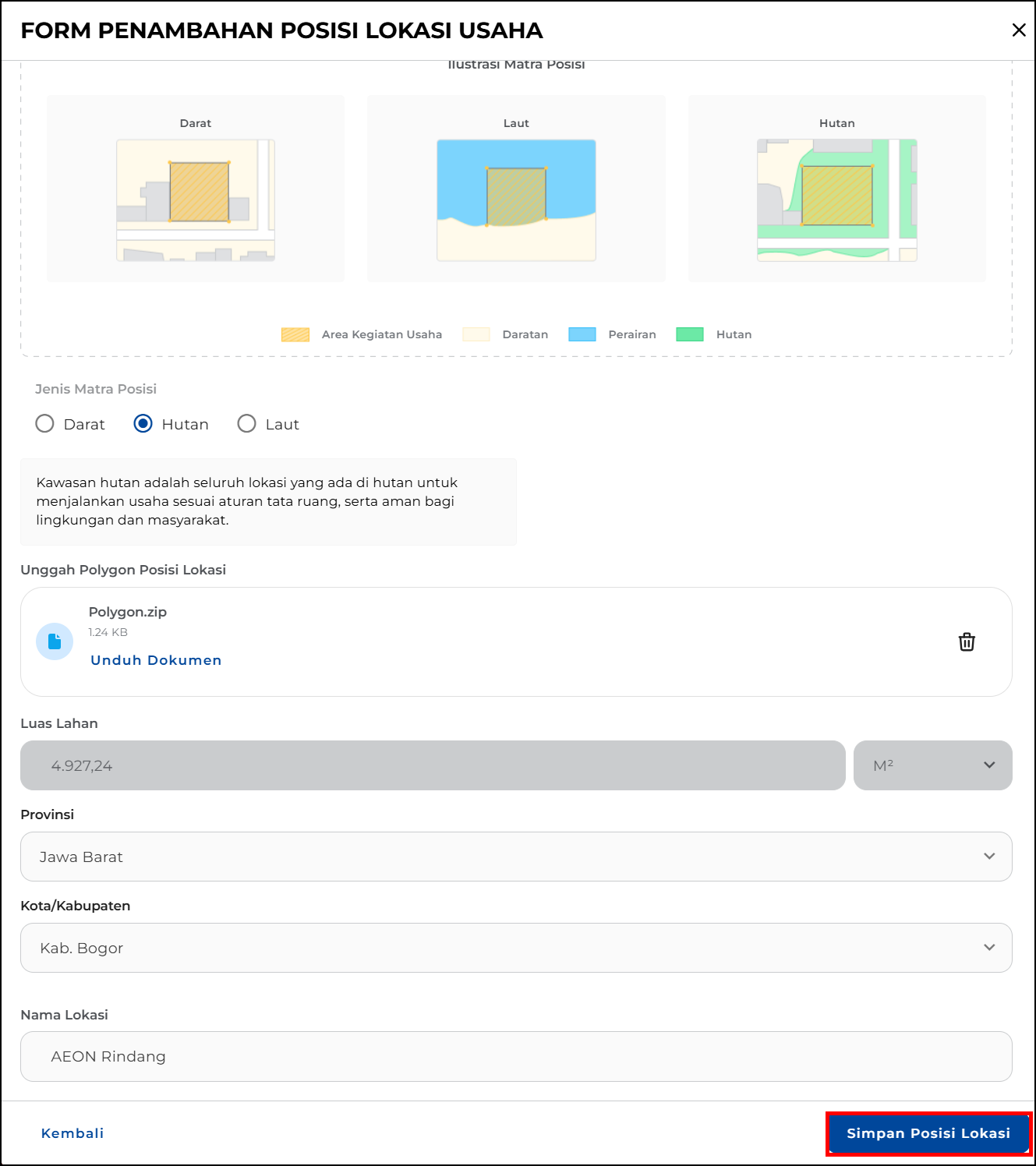
- Lengkapi Form Penambahan Posisi Lokasi Usaha Hutan
- Data yang harus dilengkapi Jenis Matra Posisi Hutan, berikut :
- Unggah Polygon Posisi Lokasi
- Luas Lahan (Secara otomatis terisi saat Polygon telah diunggah)
- Lengkapi Alamat Lengkap (Provinsi, Kota/Kabupaten, dan Nama Lokasi)
- Selanjutnya, Simpan Posisi Lokasi
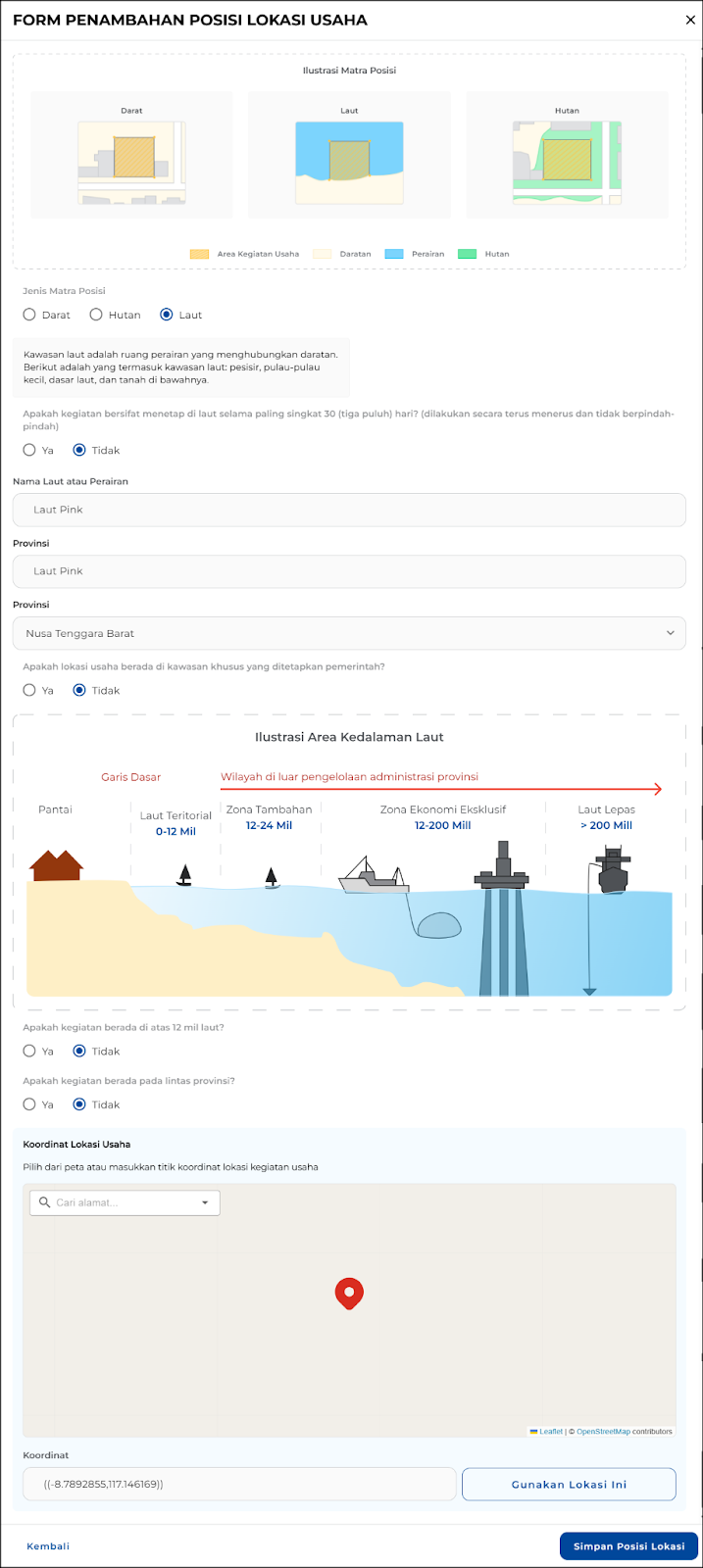
- Lengkapi Form Penambahan Posisi Lokasi Usaha Laut
- Data yang harus dilengkapi Jenis Matra Posisi Laut, berikut :
- Unggah Polygon Posisi Lokasi
- Luas Lahan (Secara otomatis terisi saat Polygon telah diunggah)
- Lengkapi Alamat Lengkap (Provinsi, Kota/Kabupaten, Kecamatan, Kelurahan, dan Kode Pos)
- Lengkapi pertanyaan Apakah lokasi usaha berada di kawasan khusus yang ditetapkan pemerintah? dengan benar dan sesuai
- Lengkapi pertanyaan Apakah kegiatan berada pada lintas provinsi? dengan benar dan sesuai
- Lengkapi Koordinat Lokasi Usaha dengan benar dan sesuai
- Selanjutnya, Simpan Posisi Lokasi
Pengajuan Kegiatan Usaha
6. Pilih Menu Perizinan Berusaha, pilih Kelola Usaha, lalu pilih Kegiatan Usaha
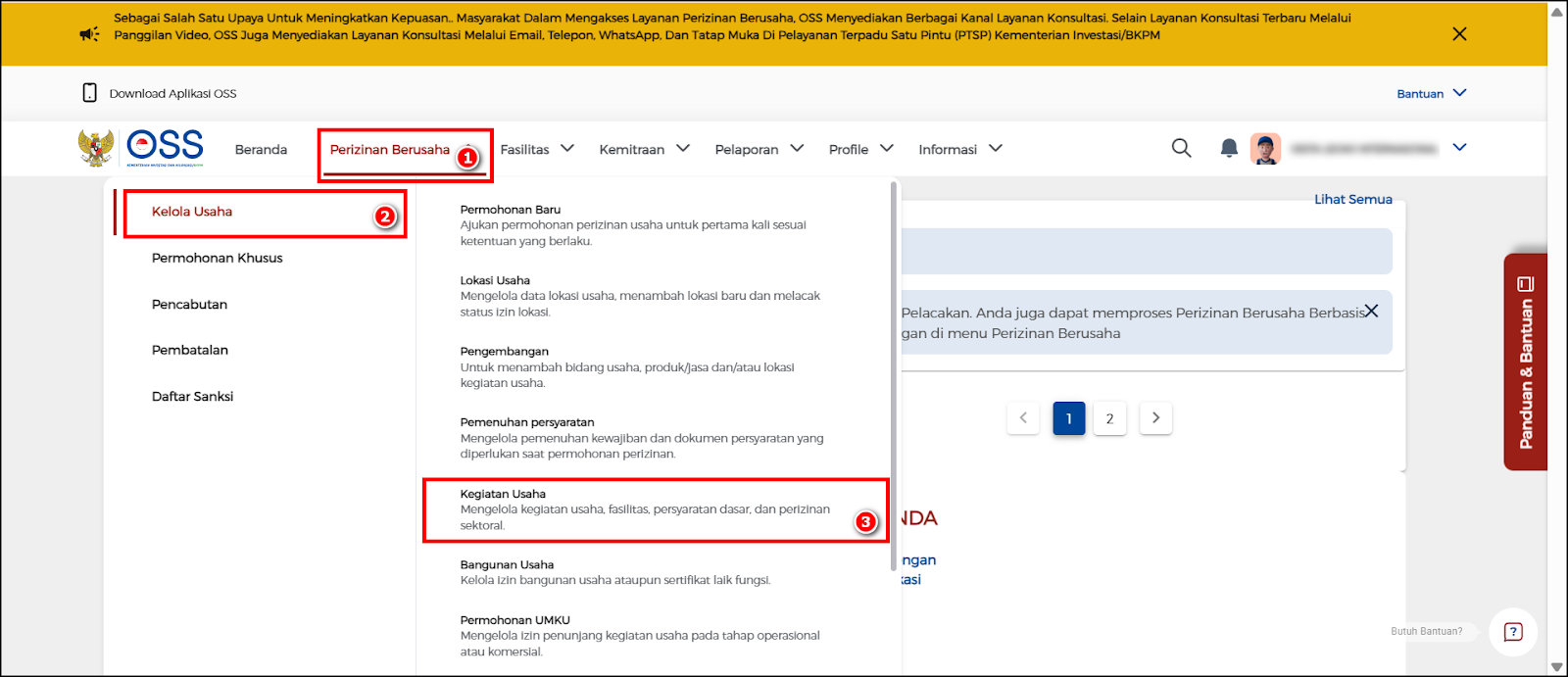
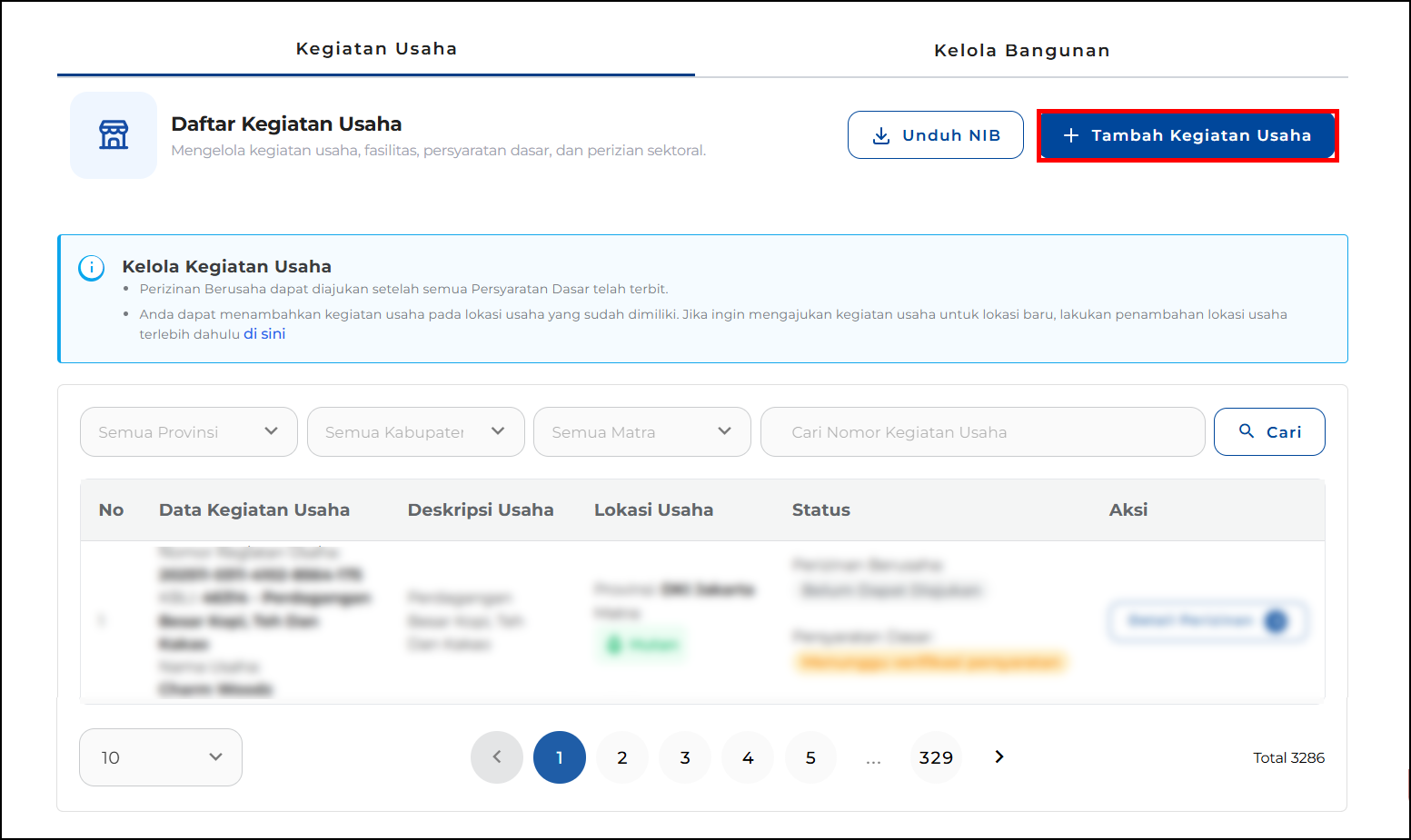
7. Sistem akan menampilkan Data Kegiatan Usaha
- Pilih Tambah Kegiatan Usaha untuk melanjutkan
Persyaratan Dasar Tata Ruang
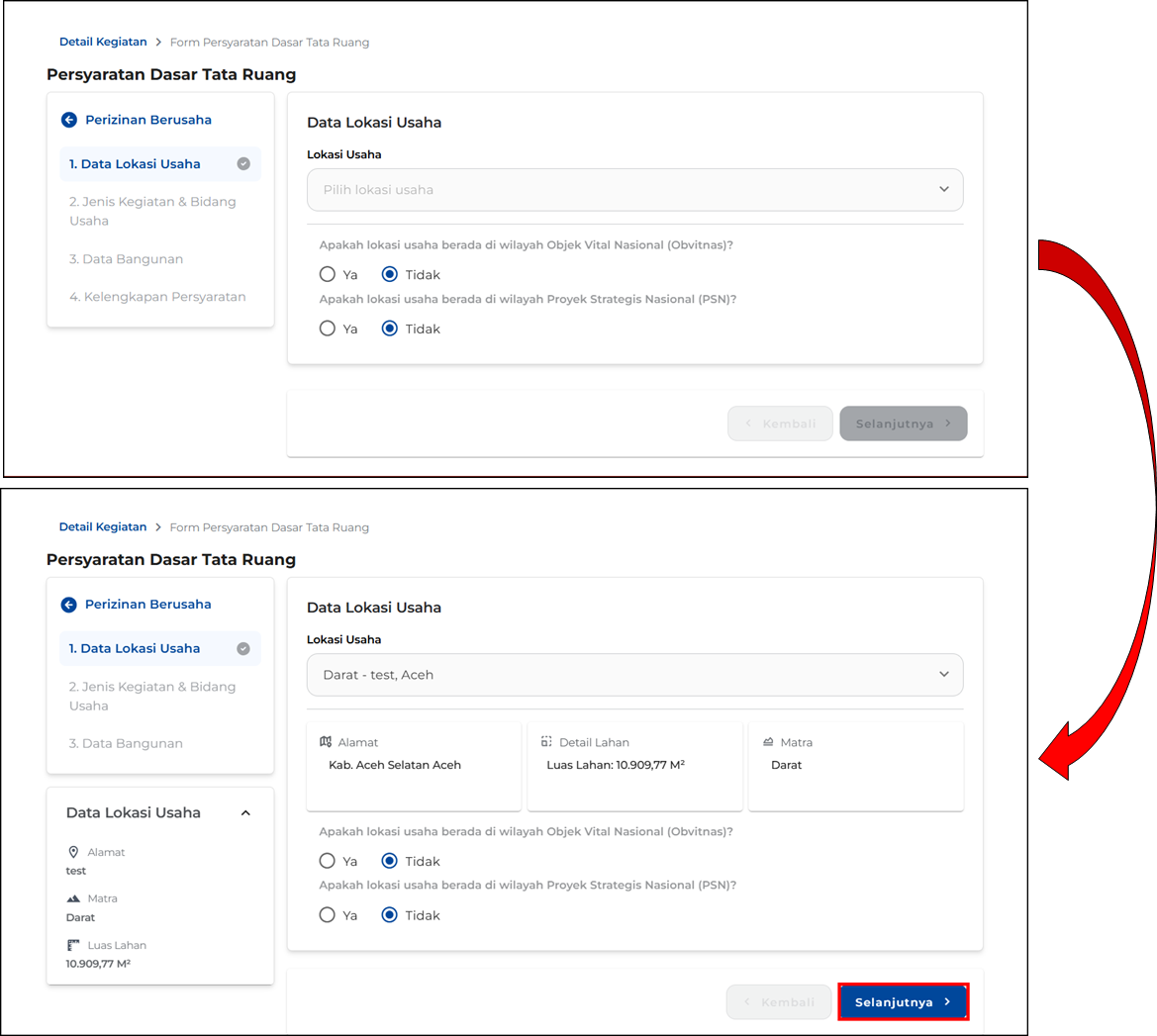
8. Lengkapi Data Lokasi Usaha
- Pilih Lokasi Usaha dengan benar dan sesuai
- Lengkapi pertanyaan Apakah lokasi usaha berada di wilayah Objek Vital Nasional?
- Lengkapi pertanyaan Apakah lokasi usaha berada di wilayah Proyek Strategis Nasional (PSN)
- Pilih Selanjutnya
9. Lengkapi Jenis Kegiatan & Bidang Usaha
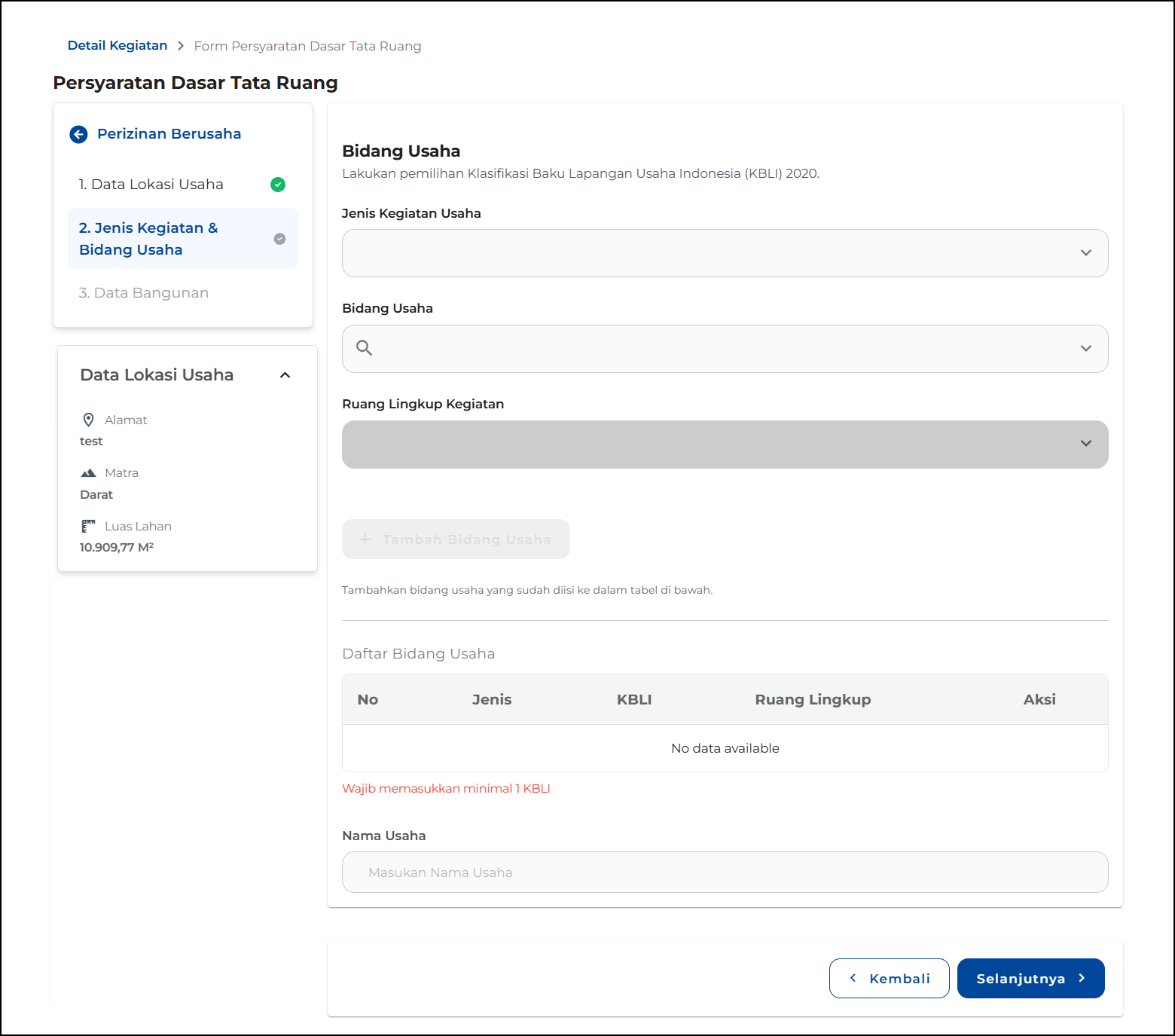
- Pilih Jenis Kegiatan Usaha dengan benar dan sesuai
- Pilih Bidang Usaha dengan benar dan sesuai
- Pilih Ruang Lingkup Kegiatan, lalu sistem secara otomatis akan menampilkan Ketentuan Bidang Usaha sesuai bidang usaha yang anda pilih
- pilih Tambah Bidang Usaha untuk melanjutkan
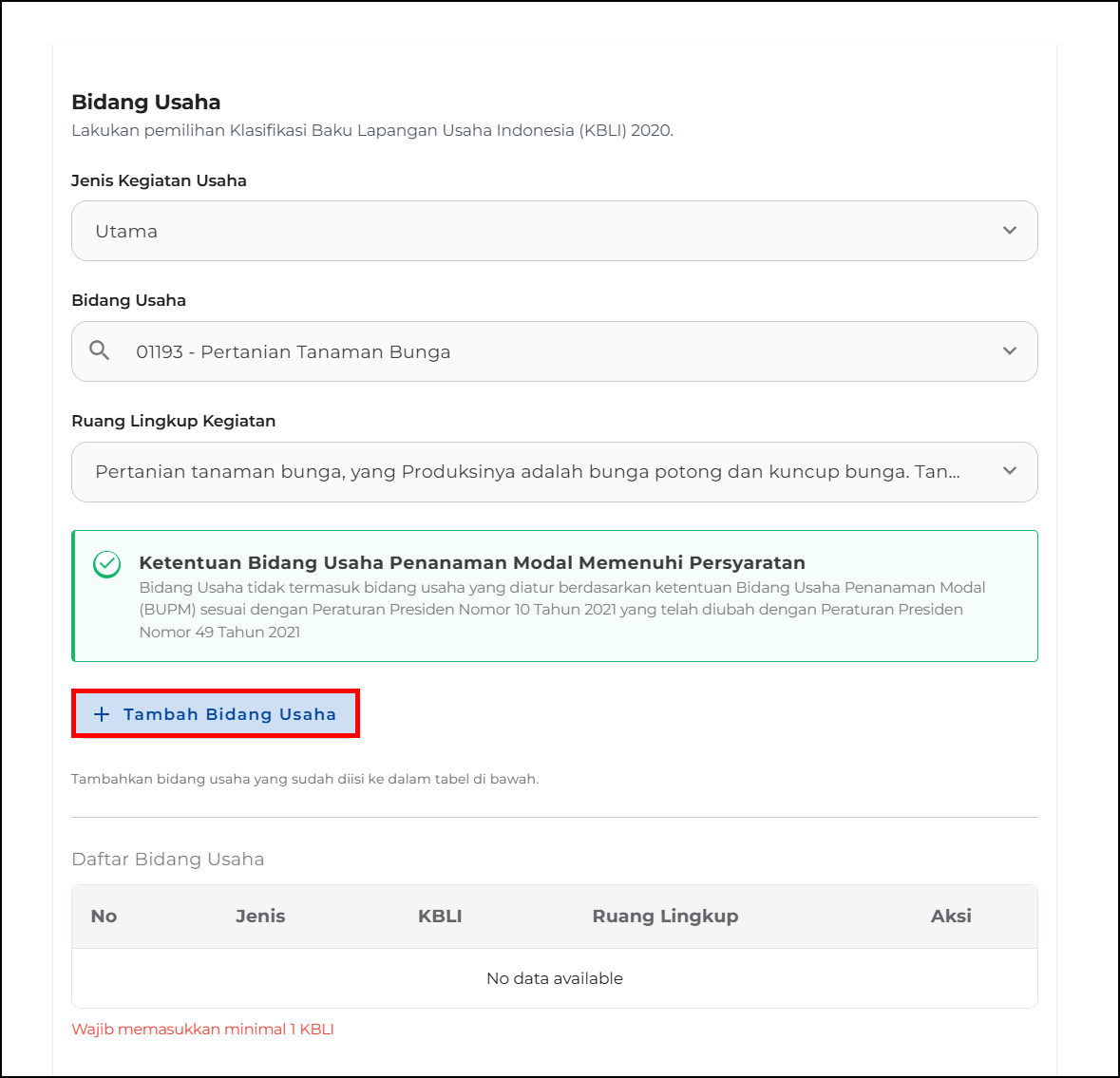
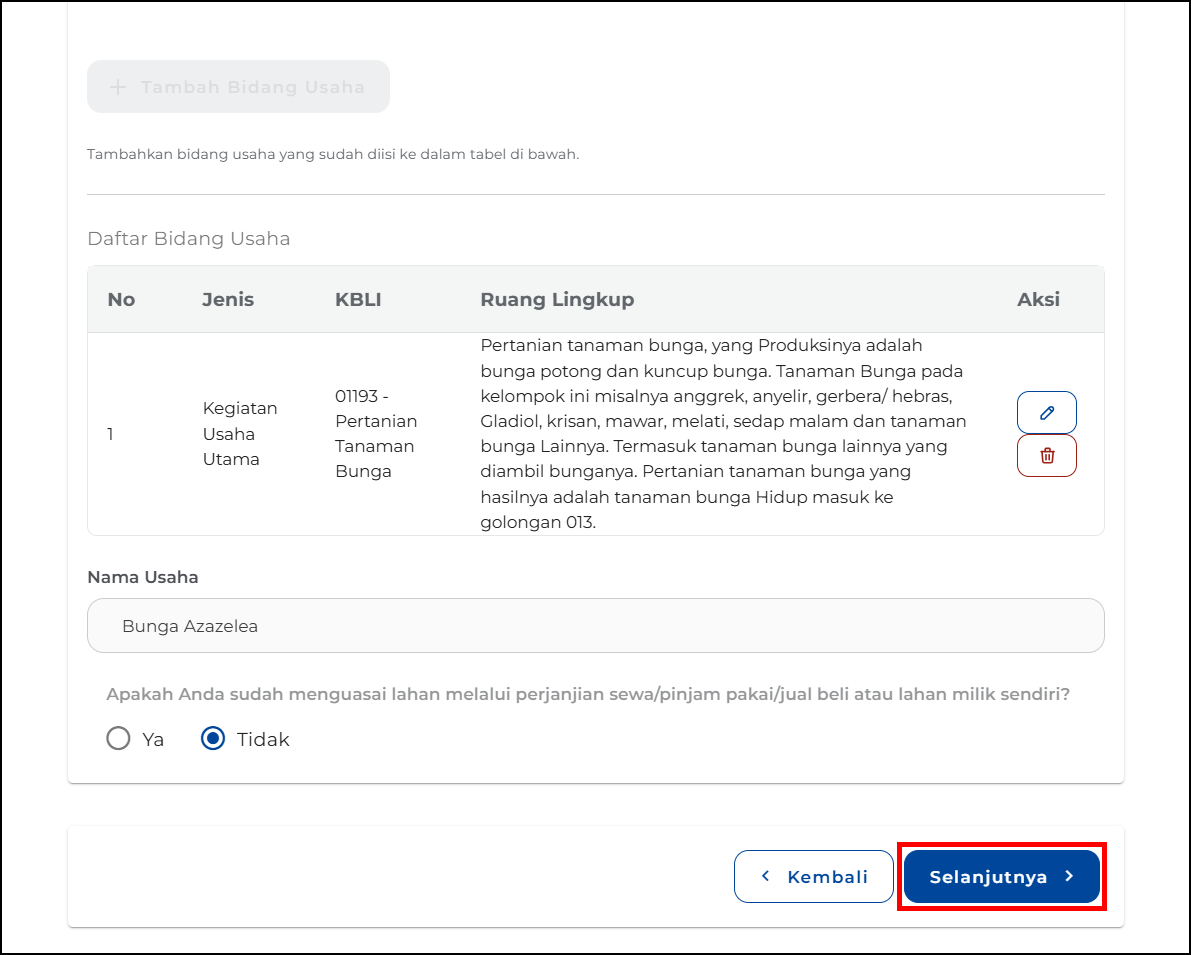
- Sistem secara otomatis akan menambahkan Daftar Bidang Usaha yang telah pelaku usaha pilih
- Lengkapi Nama Usaha dengan benar dan sesuai
- Lengkapi pertanyaan Apakah sudah menguasai lahan melalui perjanjian sewa/pinjam pakai/jual beli atau lahan milik sendiri? dengan benar dan sesuai
- Jika pelaku usaha Tidak menguasai lahan melalui perjanjian sewa/pinjam pakai/jual beli atau lahan milik sendiri, pilih Selanjutnya (Lanjut Langkah 10)
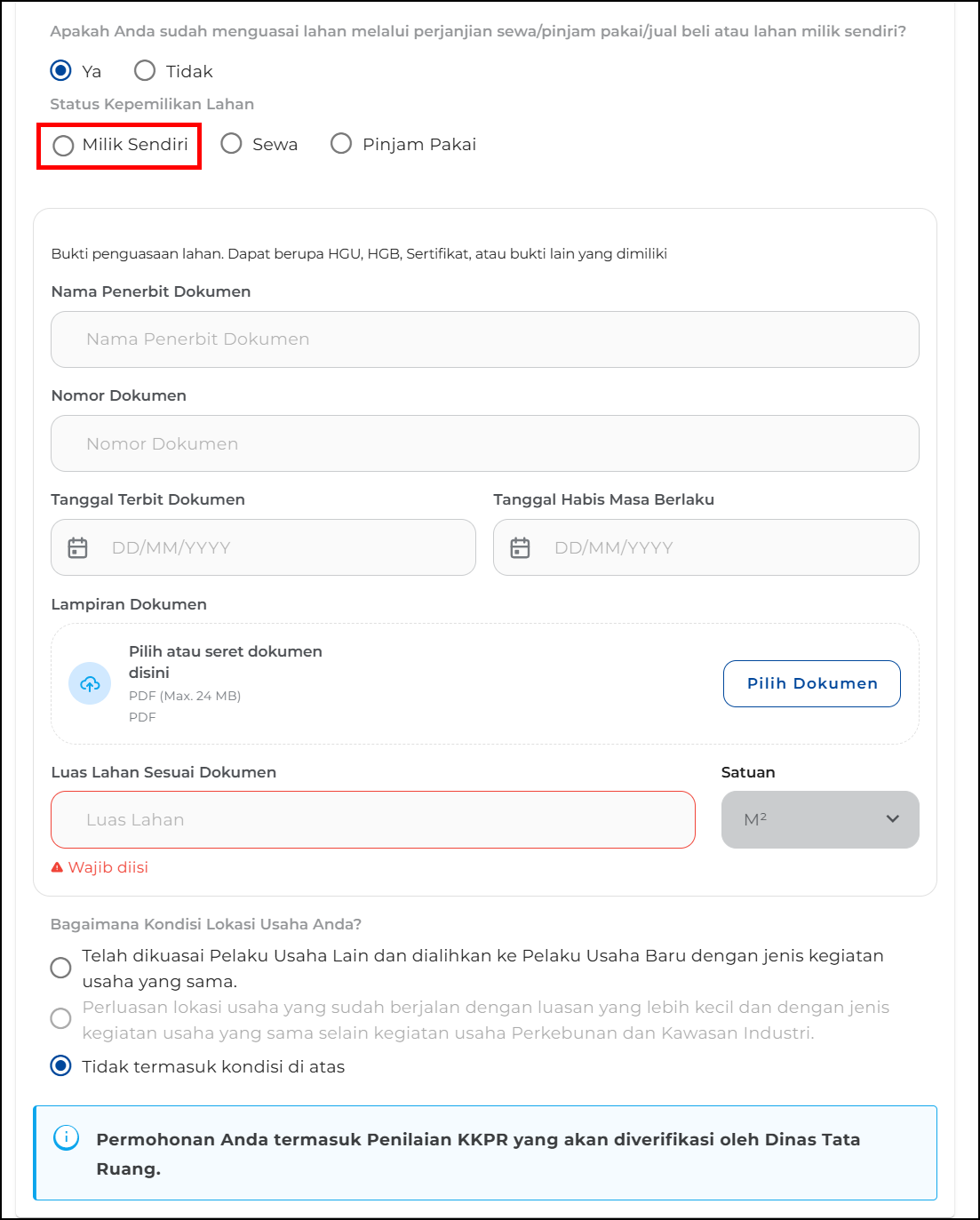
- Jika pelaku usaha Sudah menguasai lahan Milik Sendiri, lengkapi Bukti Penguasaan Lahan (dapat berupa HGU, HGB, Sertifikat, atau bukti lain yang dimiliki)
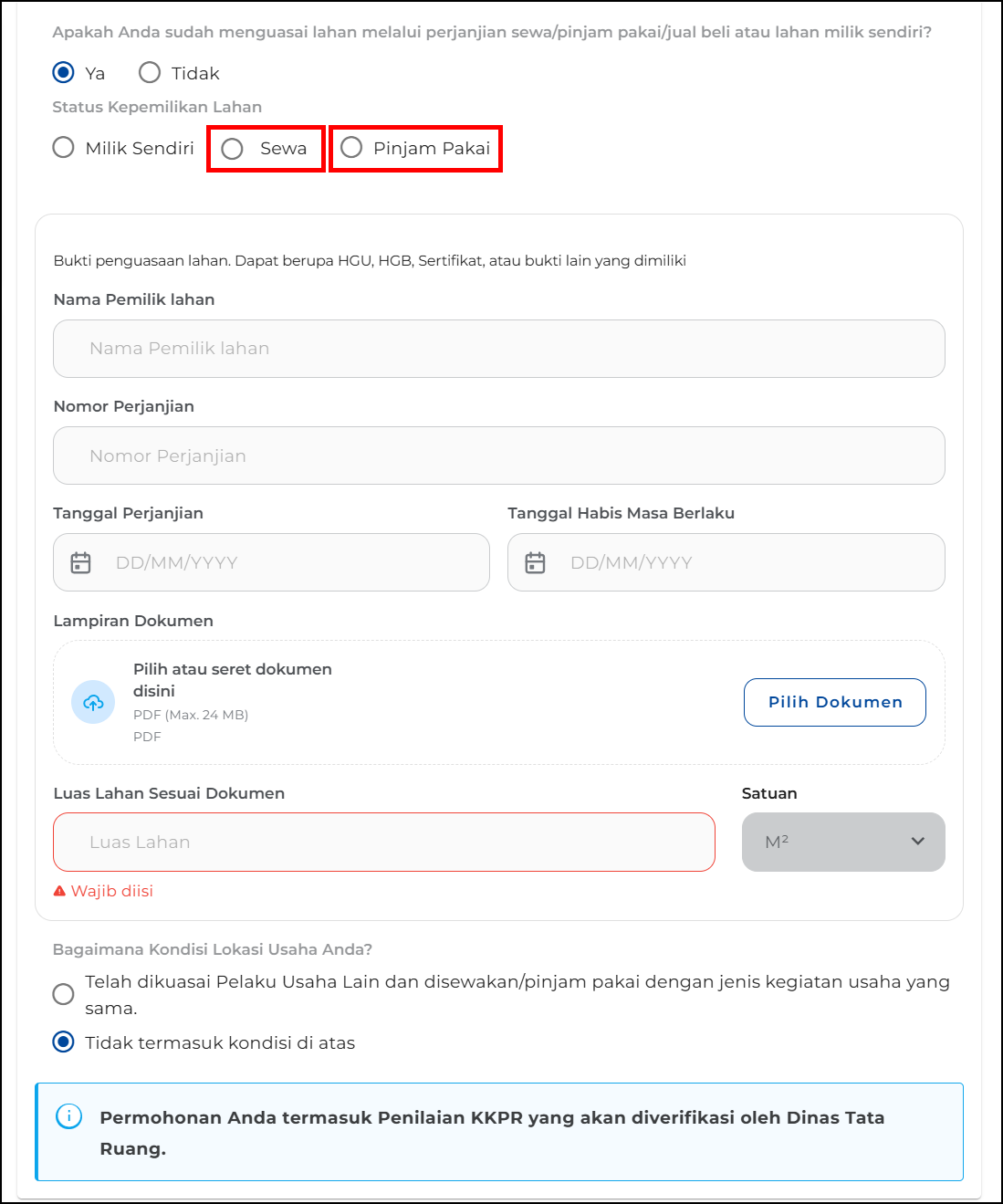
- Jika pelaku usaha Sudah menguasai lahan Sewa atau Pinjam Pakai, lengkapi Bukti Penguasaan Lahan (dapat berupa HGU, HGB, Sertifikat, atau bukti lain yang dimiliki)
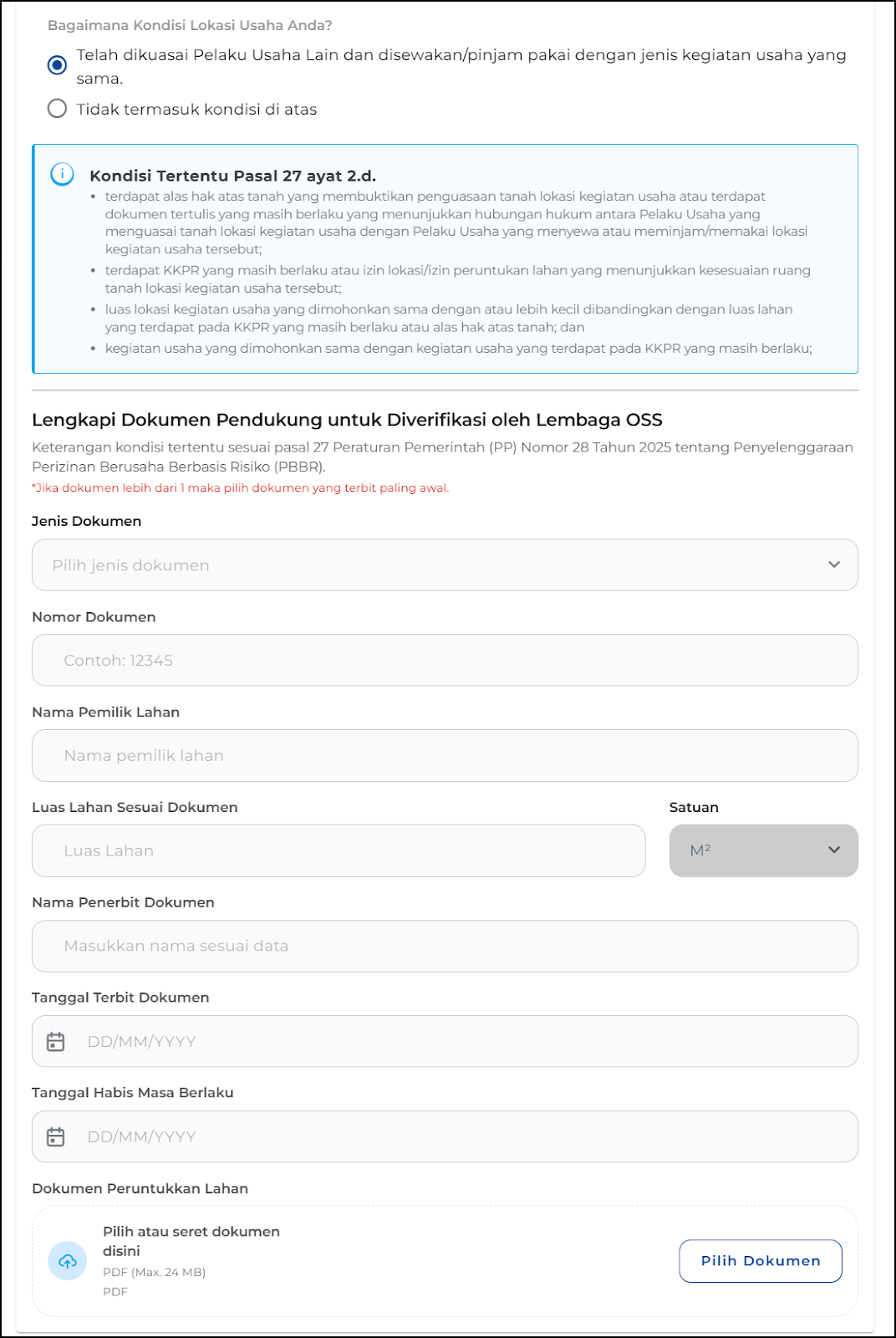
- Jika pelaku usaha Sudah menguasai lahan Milik Sendiri atau Sewa atau Pinjam Pakai dengan Kondisi Lokasi Usaha Telah dikuasai Pelaku Usaha Lain dan disewakan/pinjam pakai dengan jenis kegiatan usaha yang sama, maka pelaku usaha wajib Lengkapi Dokumen Pendukung untuk Diverifikasi oleh Lembaga OSS dengan benar dan sesuai
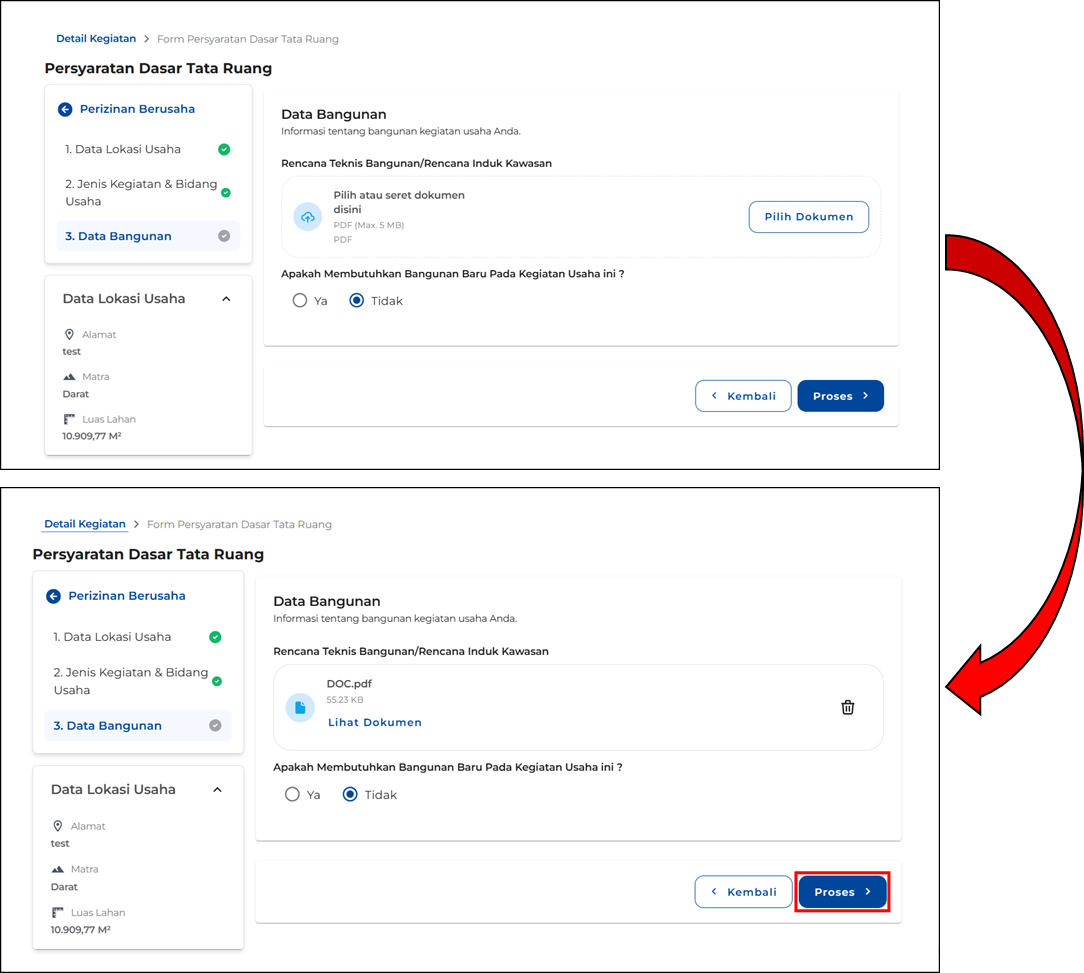
10. Lengkapi Data Bangunan
- Unggah Rencana Teknis Bangunan/Rencana Induk Kawasan
- Lengkapi pertanyaan Apakah Membutuhkan Bangunan Baru pada Kegiatan Usaha ini? dengan benar dan sesuai
- Jika Tidak Membutuhkan Bangunan Baru pada Kegiatan Usaha, pilih Proses untuk melanjutkan (Lanjut Langkah 11)
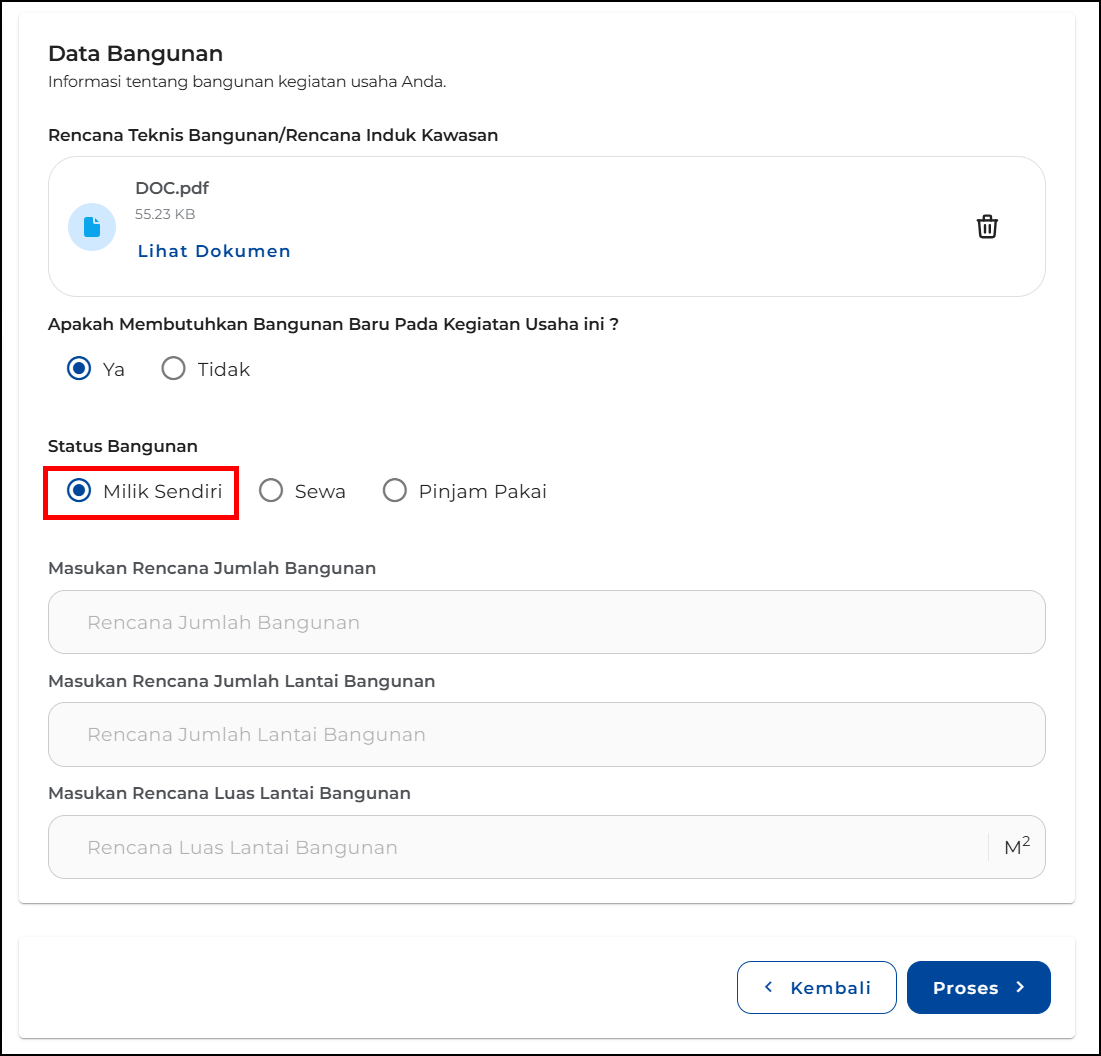
- Jika pelaku usaha Membutuhkan Bangunan Baru pada Kegiatan Usaha dengan Status Bangunan Milik Sendiri, data yang harus dilengkapi sebagai berikut :
- Lengkapi Rencana Jumlah Bangunan
- Lengkapi Rencana Jumlah Lantai Bangunan
- Lengkapi Rencana Luas Lantai Bangunan
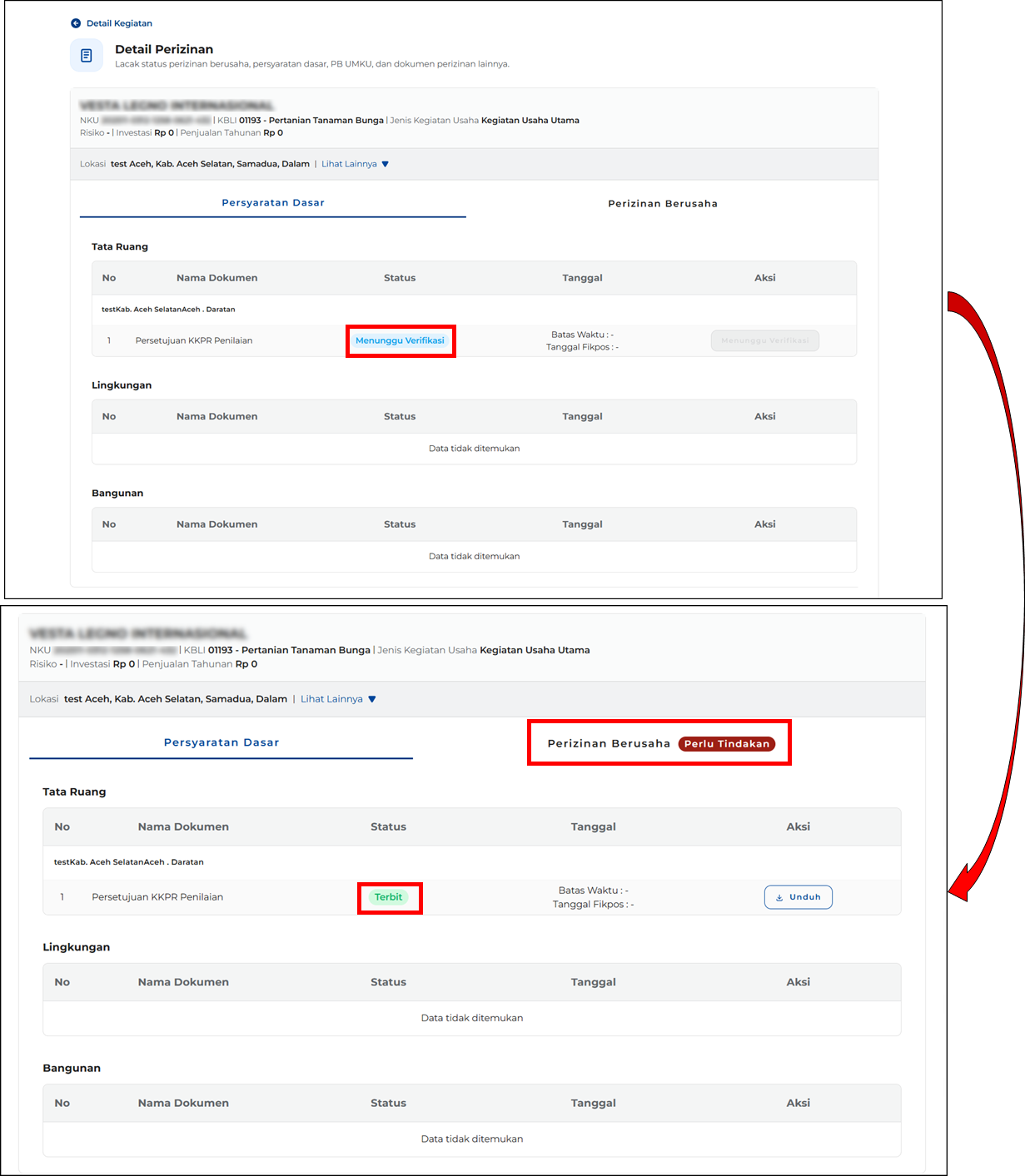
11. Periksa status Persyaratan Dasar Tata Ruang secara berkala
- Setelah KKPR Terbit, pilih tab Perizinan Berusaha untuk melanjutkan
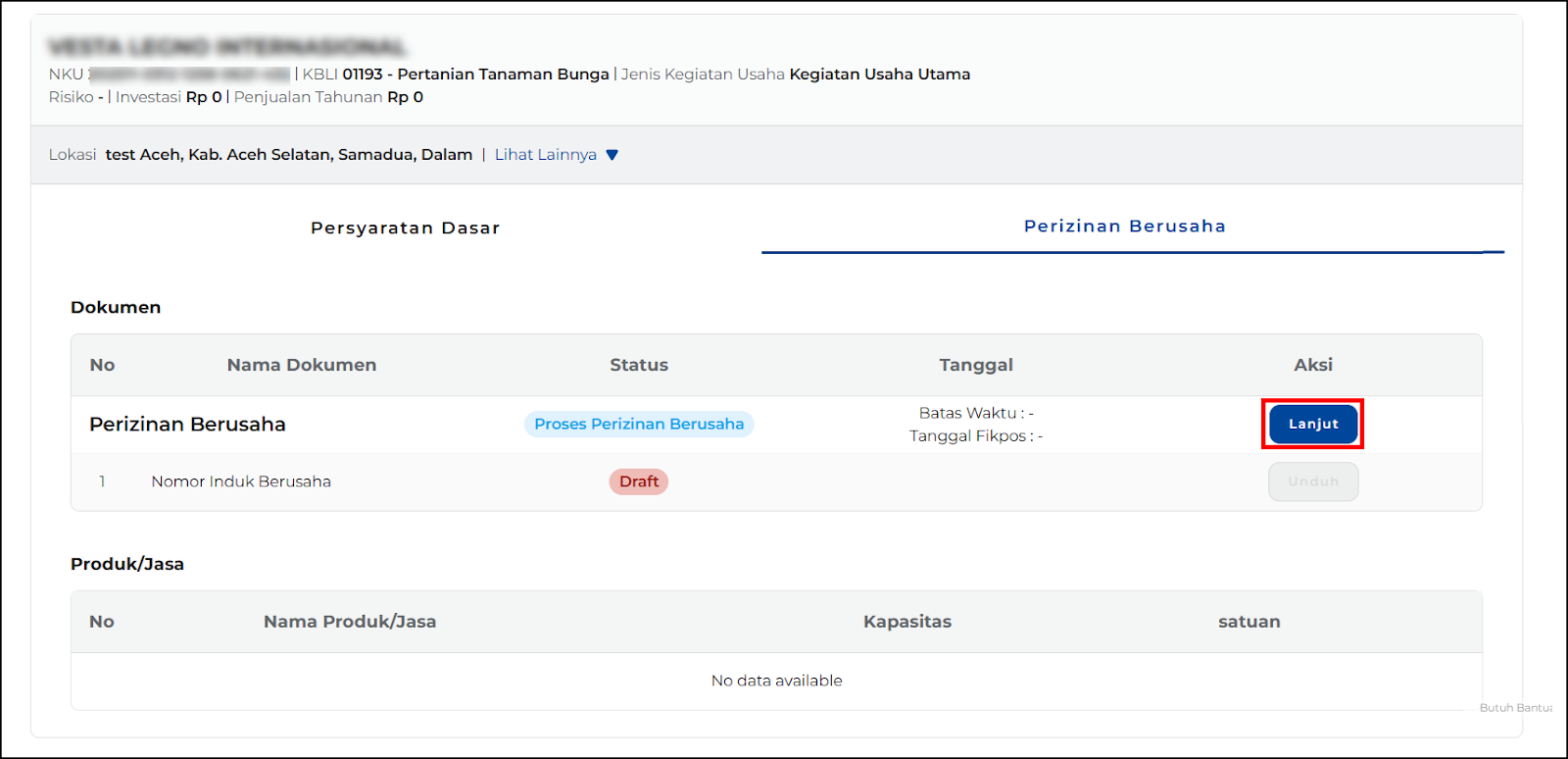
- Pilih Lanjut pada Dokumen bagian Perizinan Berusaha
Perizinan Berusaha
12. Lengkapi Data Usaha
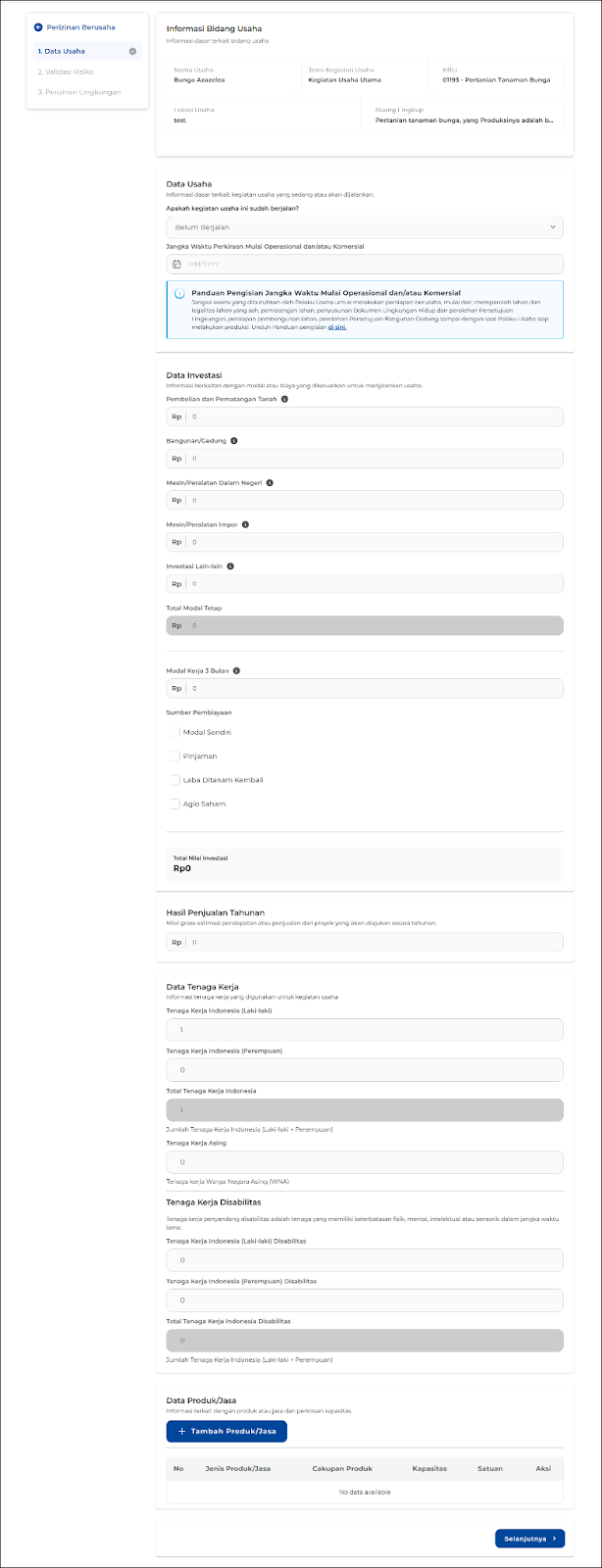
- Periksa kembali Informasi Bidang Usaha
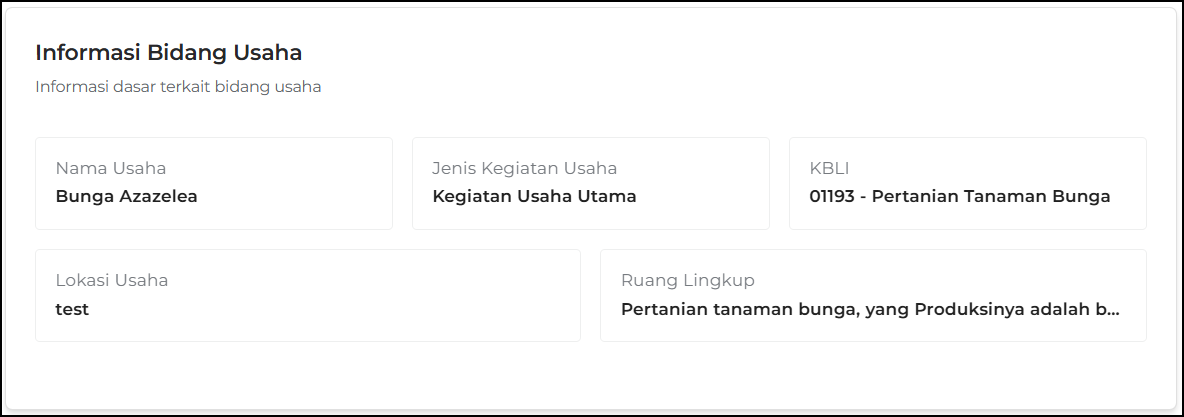
- Lengkapi informasi dasar Data Usaha, sebagai berikut :
- Lengkapi pertanyaan Apakah kegiatan usaha ini sudah berjalan?
- Lengkapi Jangka waktu perkiraan mulai operasional dan/atau komersial
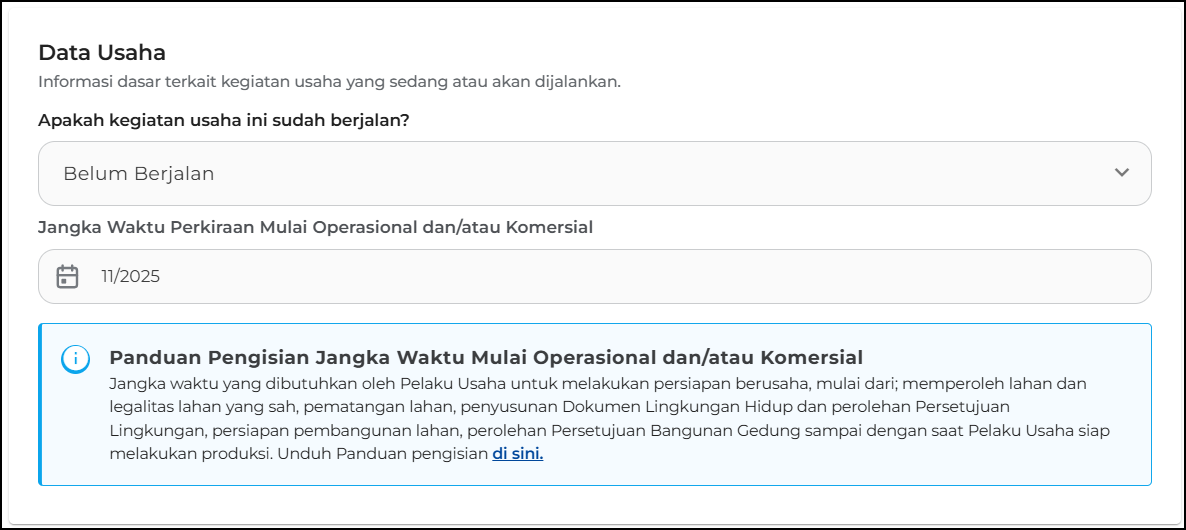
- Lengkapi Data Investasi, sebagai berikut :
- Lengkapi biaya Pembelian dan Pematangan Tanah
- Lengkapi biaya Mesin/Peralatan Dalam Negeri
- Lengkapi biaya Mesin/Peralatan Impor
- Lengkapi biaya Investasi Lain-lain
- Total Modal Tetap akan secara otomatis terakumulasi jumlahnya
- Lengkapi biaya Modal Kerja 3 Bulan
- Pilih Sumber Pembiayaan dengan benar dan sesuai
- Total Nilai Investasi akan secara otomatis terakumulasi jumlahnya
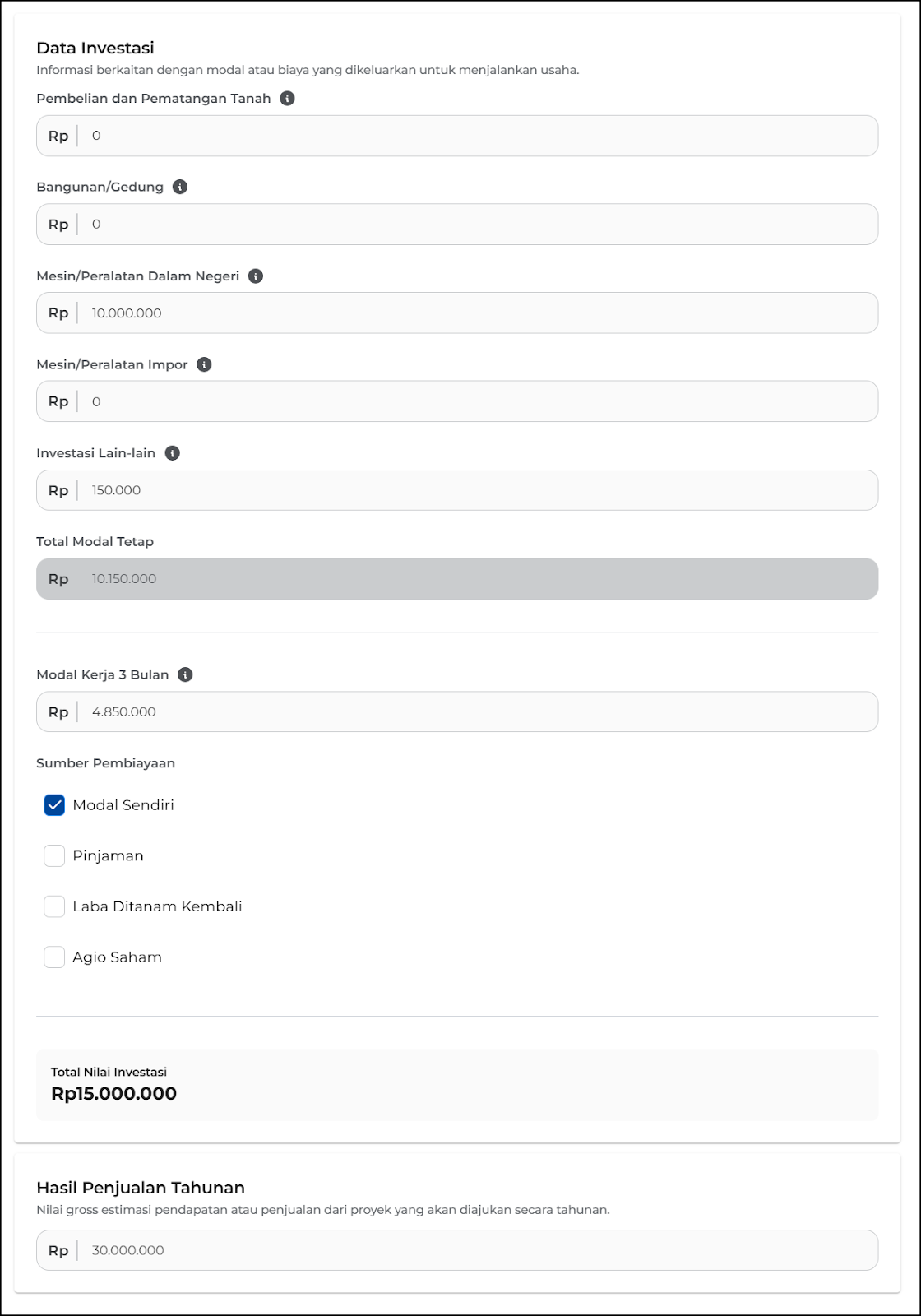
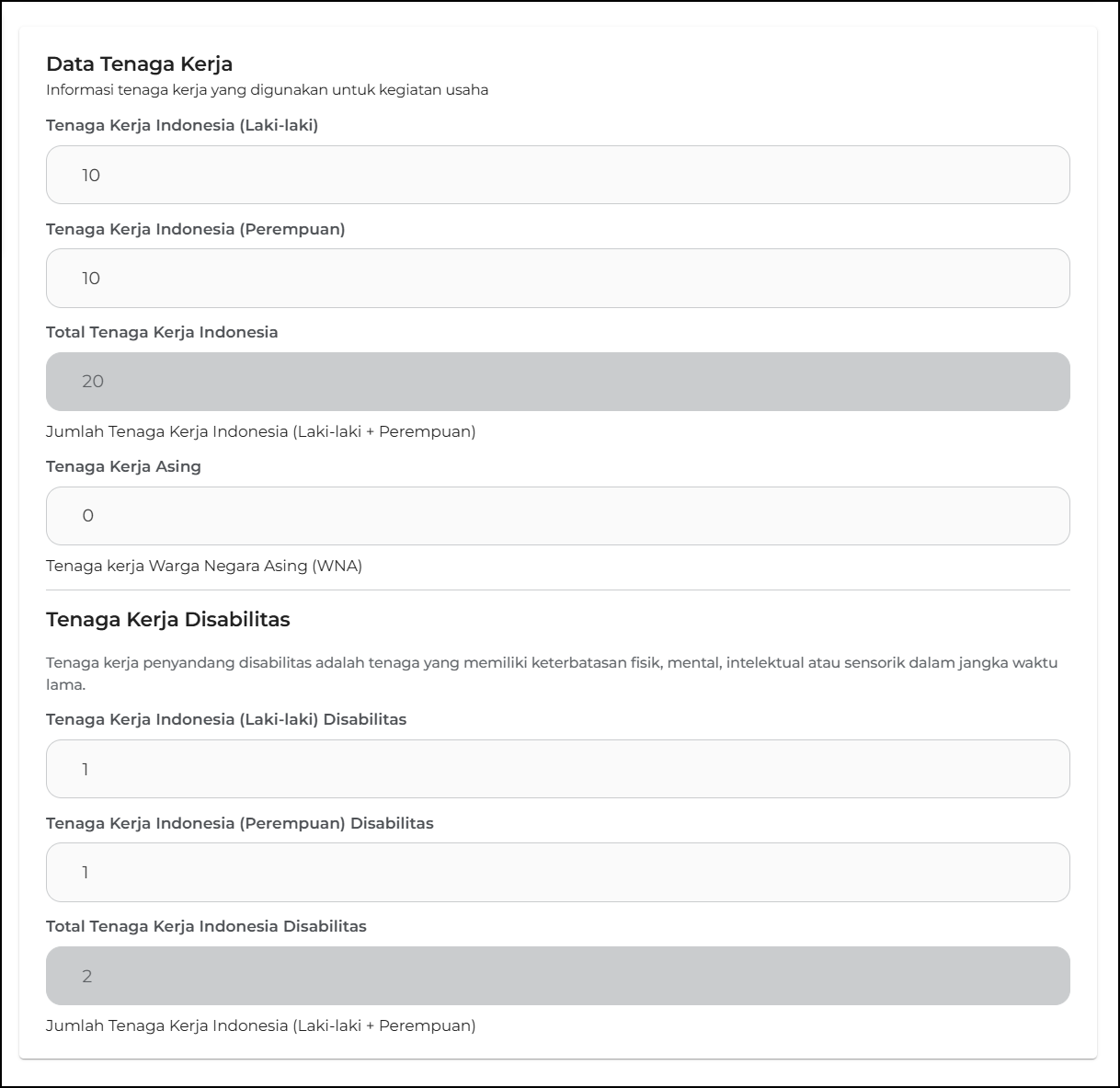
- Lengkapi Data Tenaga Kerja, sebagai berikut :
- Lengkapi Tenaga Kerja Indonesia dengan benar dan sesuai
- Lengkapi Tenaga Kerja Asing
- Lengkapi Tenaga Kerja Disabilitas
- Total Tenaga Kerja Indonesia, Total Tenaga Kerja Asing, Total Tenaga Kerja Disabilitas, dan Total Tenaga Kerja Indonesia Disabilitas secara otomatis akan terakumulasi jumlahnya
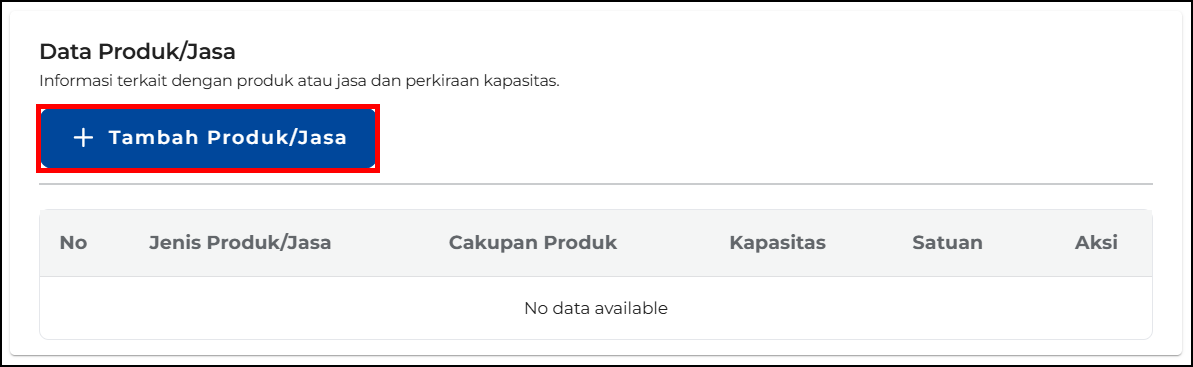
- Lengkapi Data Produk/Jasa dengan memilih Tambah Produk/Jasa
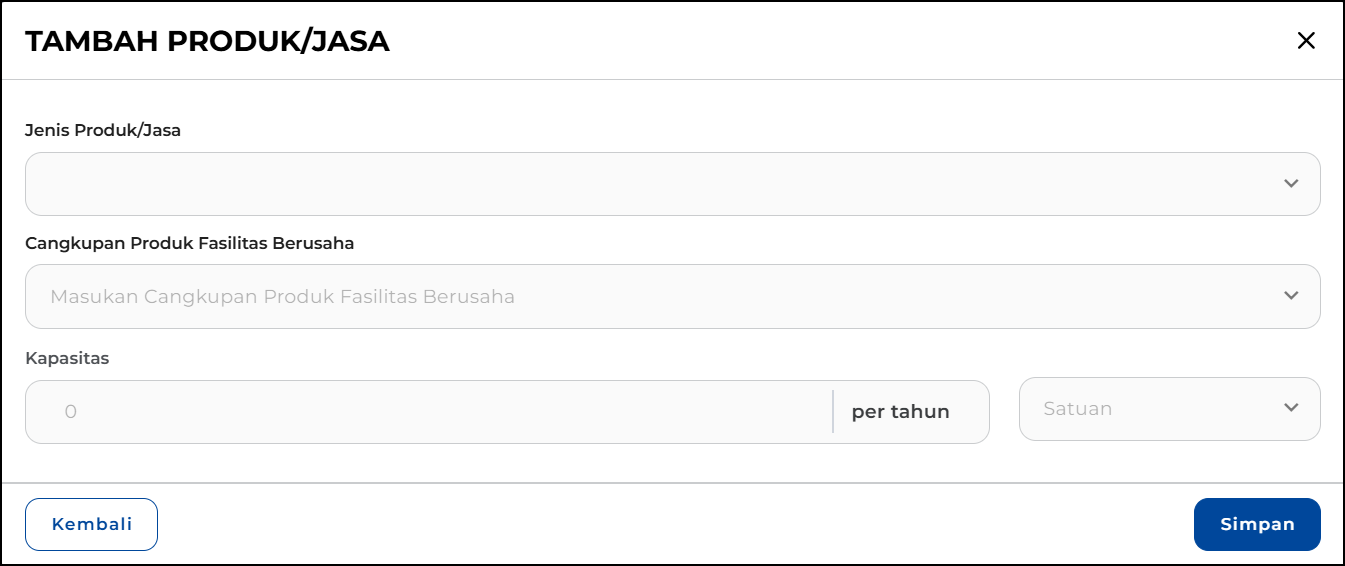
- Lengkapi Form Tambah Produk/Jasa dengan benar dan sesuai
- Pilih Simpan untuk melanjutkan
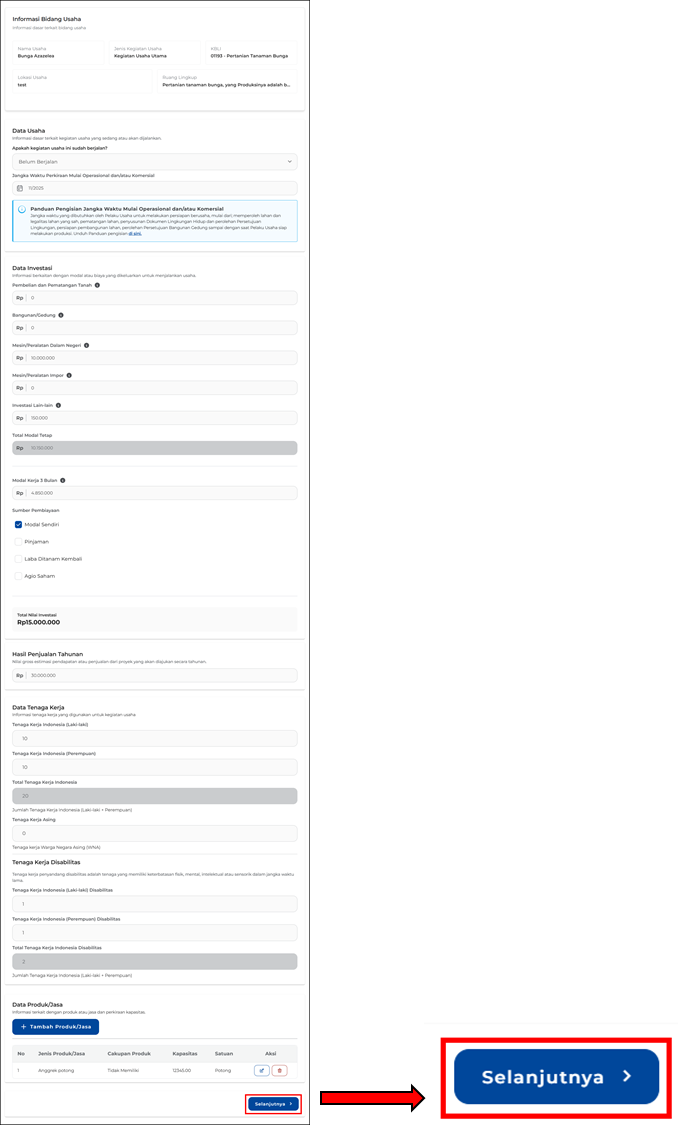
- Periksa kembali isian Data Usaha, Data Investasi, Data Tenaga Kerja, dan Data Produk/Jasa
- Lalu, pilih Selanjutnya
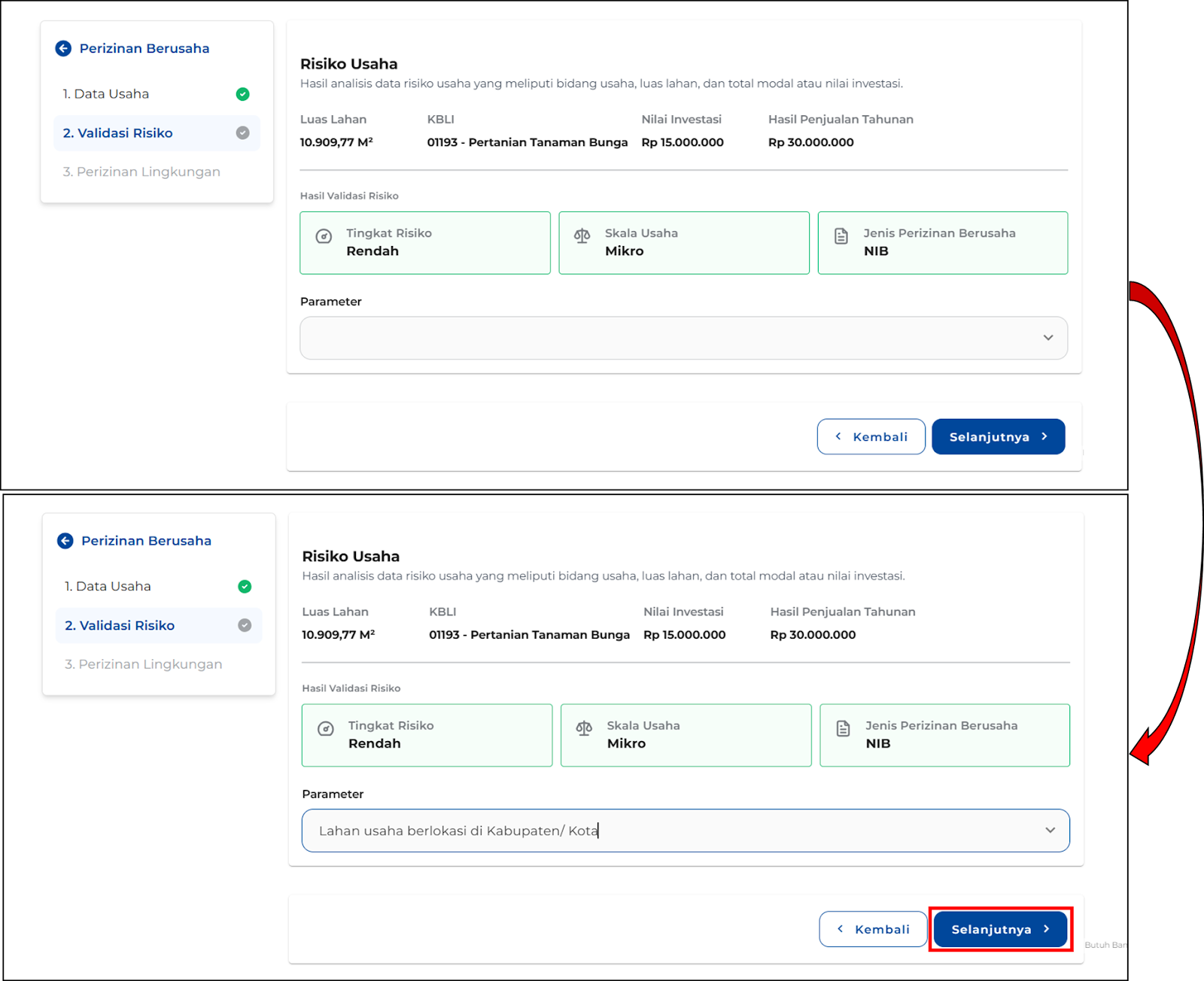
13. Lengkapi Validasi Risiko
- Sistem akan secara otomatis menampilkan Hasil Risiko Usaha
- Lengkapi Parameter Usaha
- Lalu pilih Selanjutnya
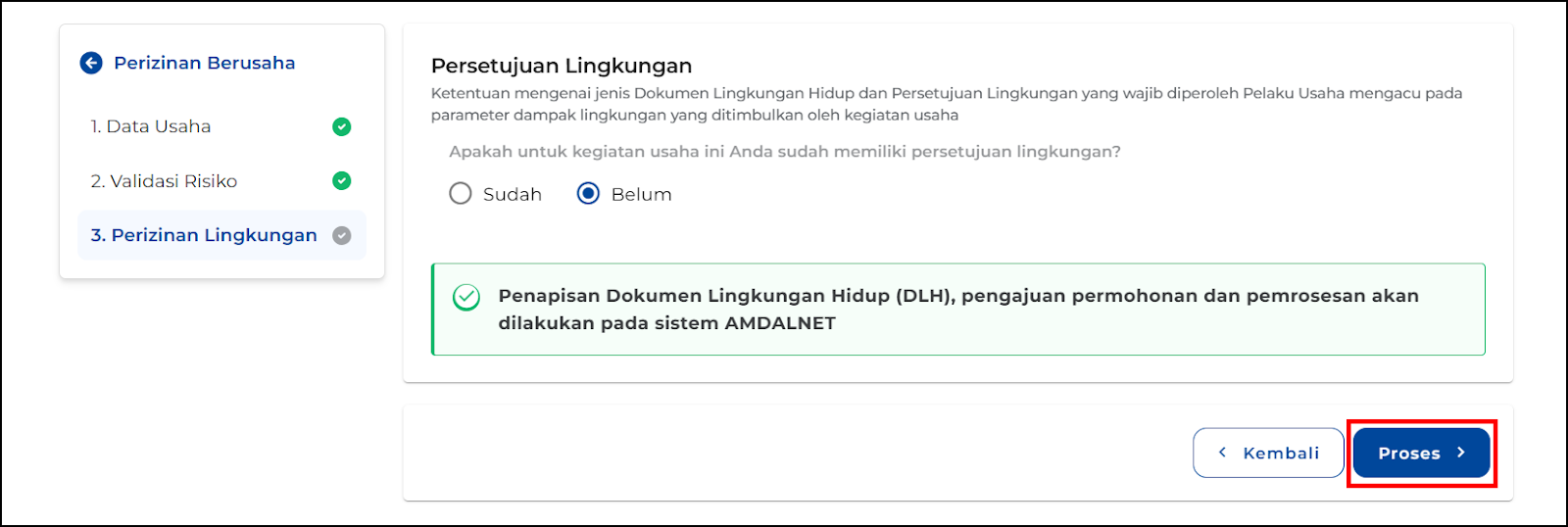
14. Lengkapi Perizinan Lingkungan
- Lengkapi pertanyaan Apakah untuk Kegiatan usaha ini Anda sudah memiliki persetujuan lingkungan?
- Jika Belum, pilih Proses untuk melanjutkan (Lanjut Langkah 15)
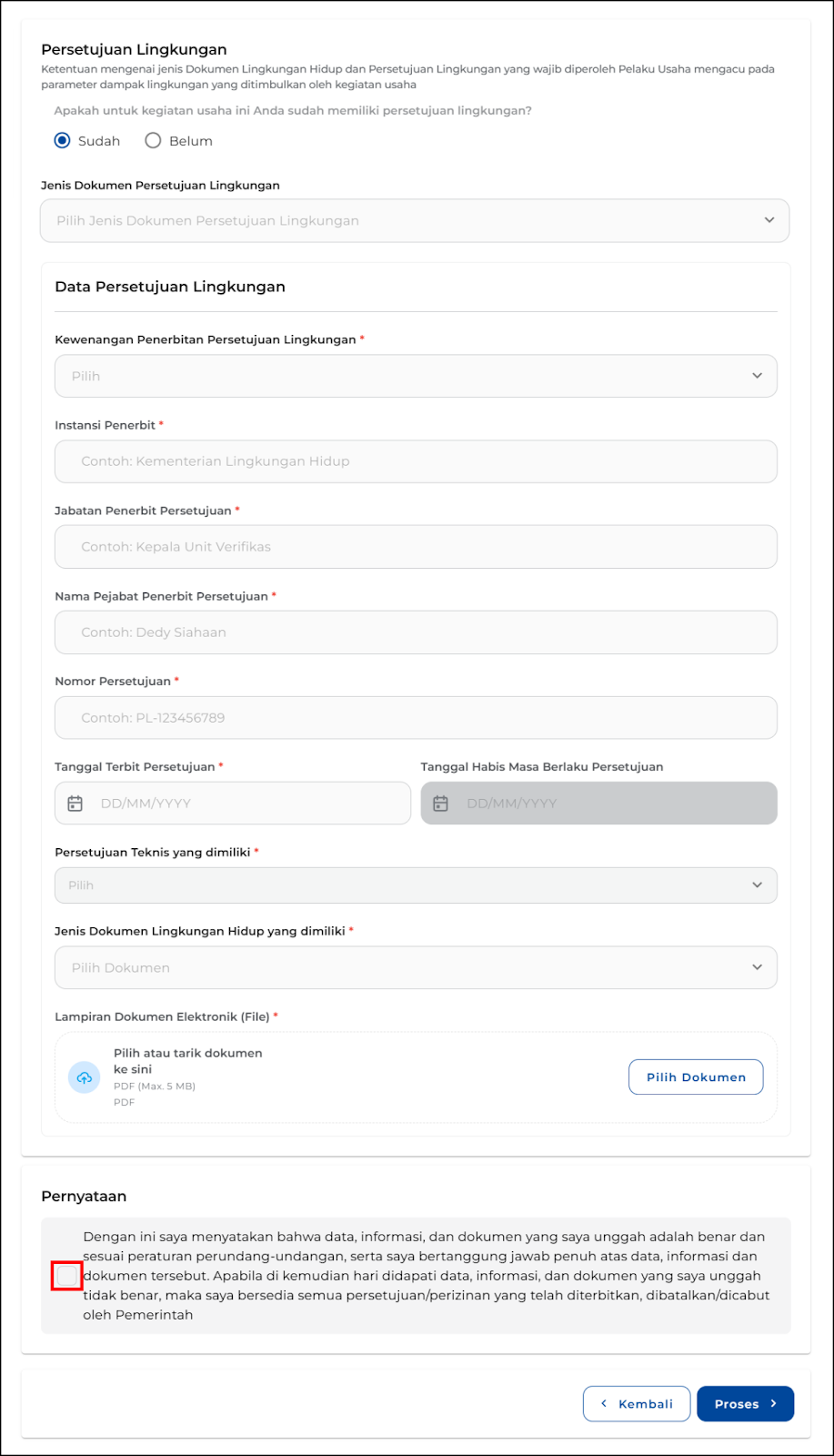
- Jika Sudah memiliki Persetujuan Lingkungan, pelaku usaha lengkapi Data Persetujuan Lingkungan dengan benar dan sesuai
- Baca, Pahami, dan Centang Pernyataan
- Lalu pilih Proses, untuk melanjutkan
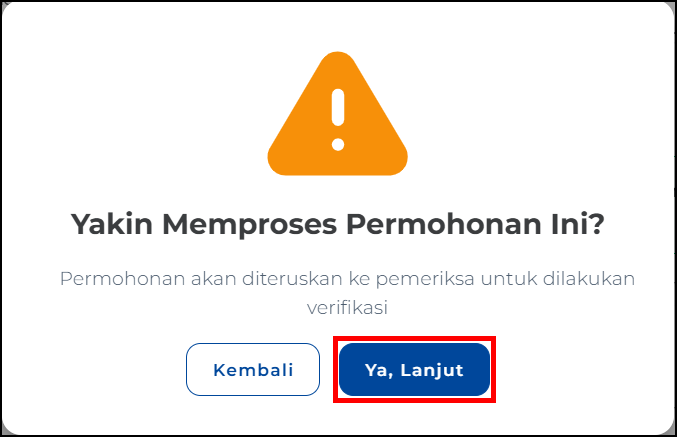
- Sistem akan menampilkan informasi terkait Proses Permohonan, pilih Ya, Lanjut untuk melanjutkan
16. Periksa status Persyaratan Dasar Lingkungan secara berkala
- Lakukan Proses Penapisan Lingkungan di Amdalnet
- Setelah Persetujuan Lingkungan Terbit, pilih tab Perizinan Berusaha untuk melanjutkan
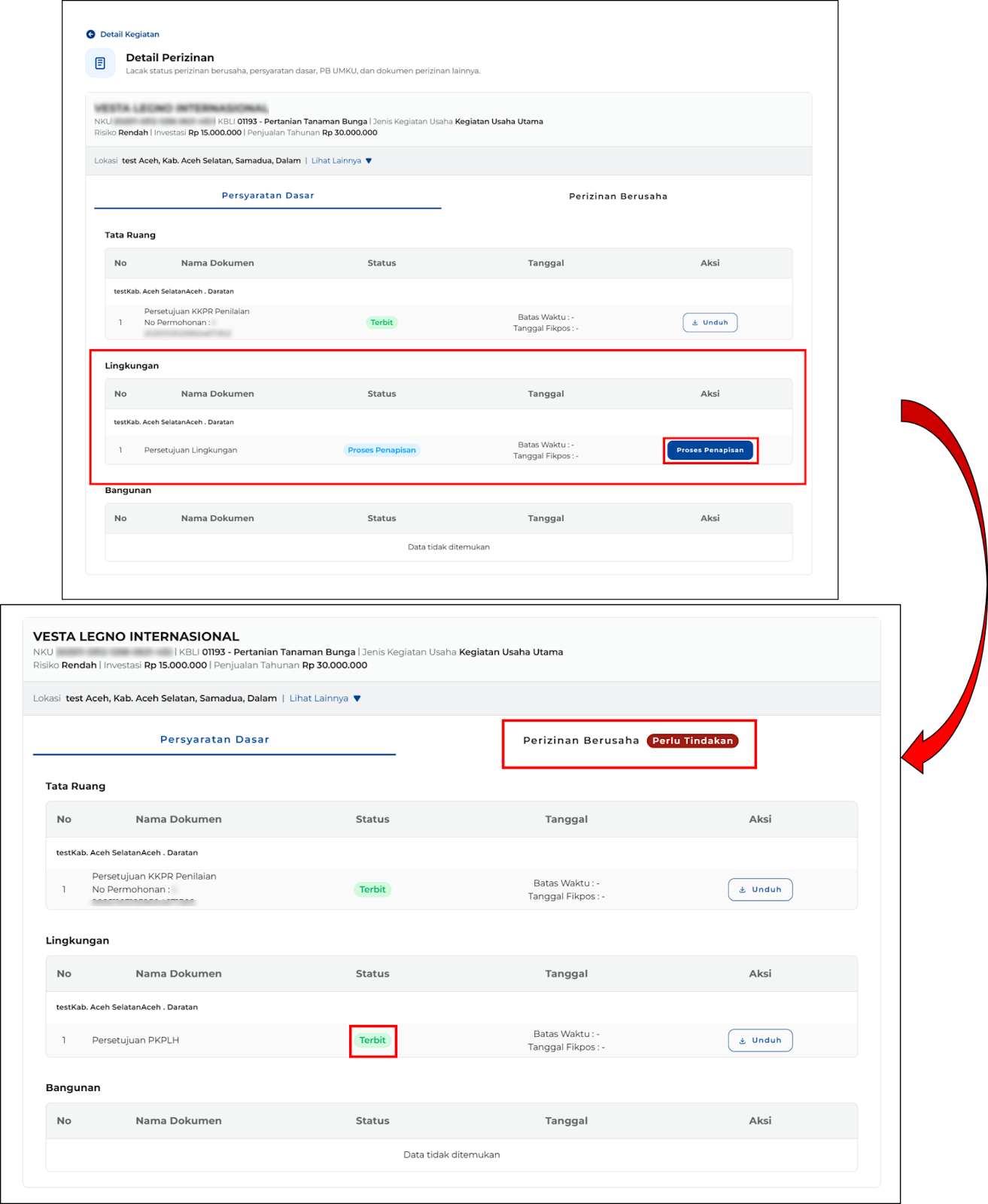
- Pilih Lanjut pada Dokumen bagian Perizinan Berusaha
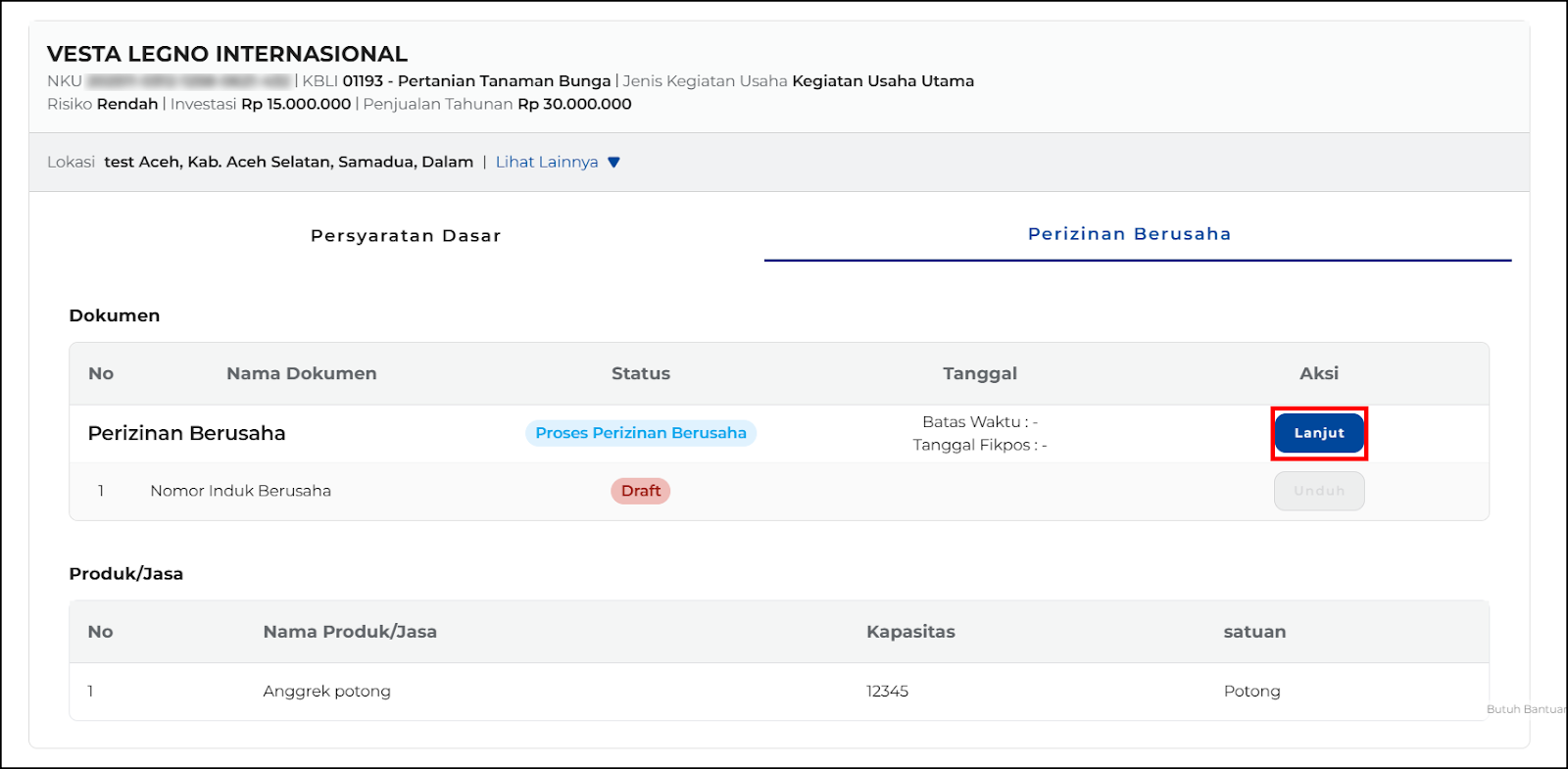
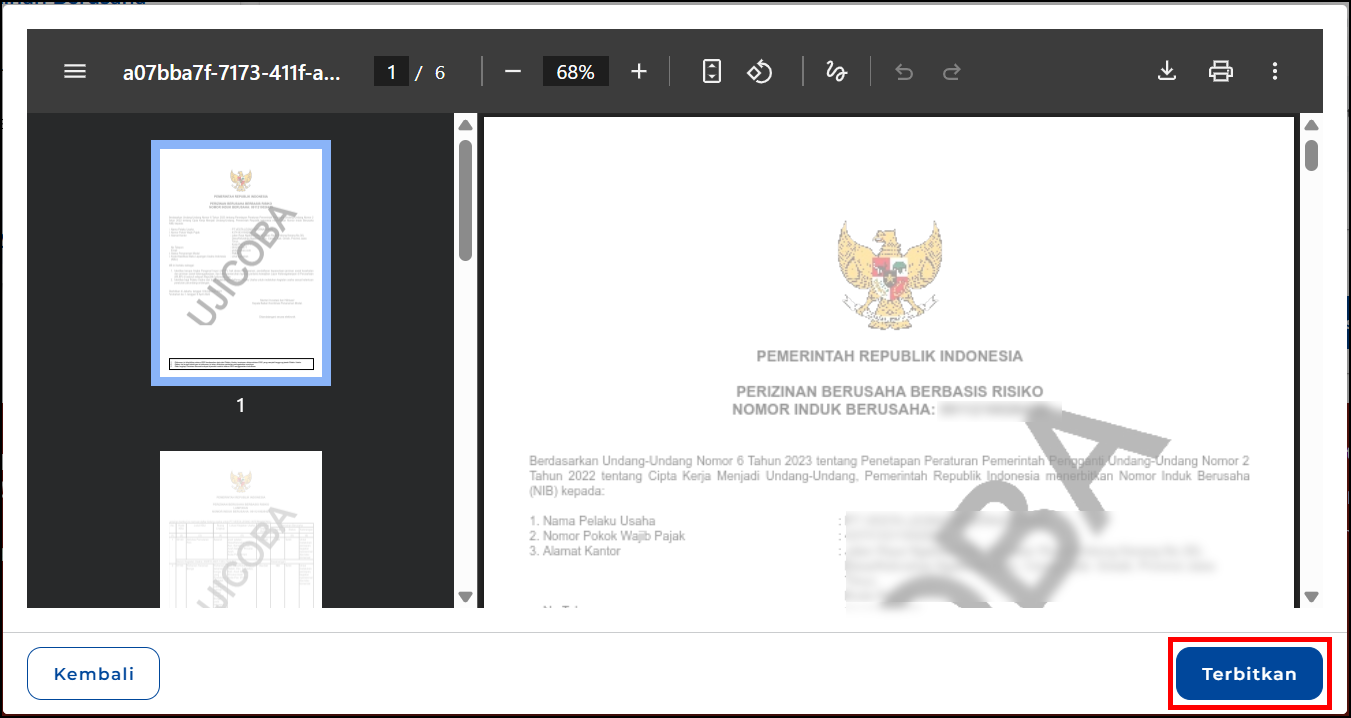
17. Periksa Draf Perizinan Berusaha (NIB)
- Pilih Terbitkan untuk melanjutkan
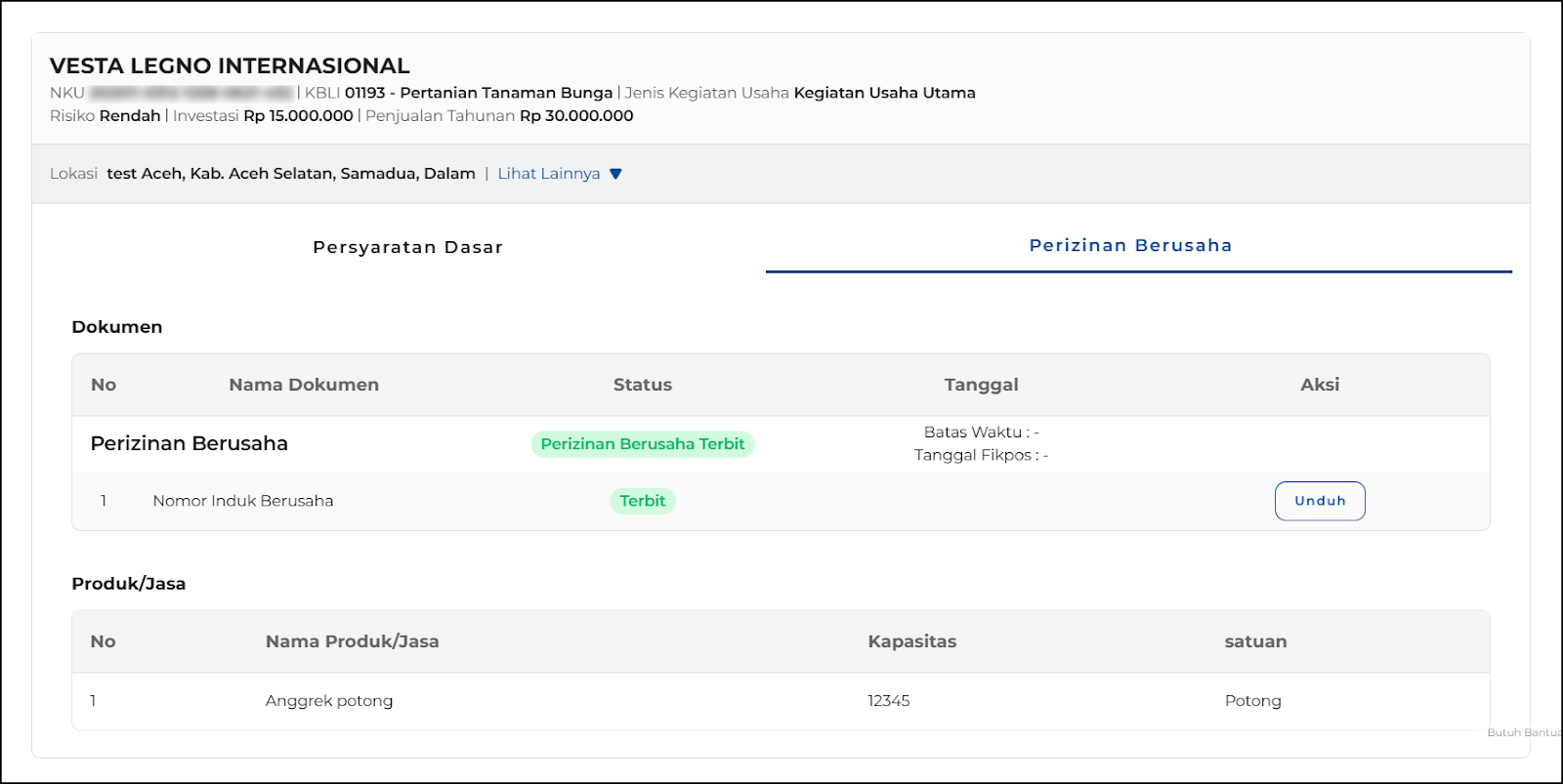
18. Nomor Induk Berusaha (NIB) Terbit
- Pelaku Usaha dapat melihat, mengunduh, dan mencetak produk perizinan berusaha tersebut.
Contoh Cetakan Perizinan Berusaha
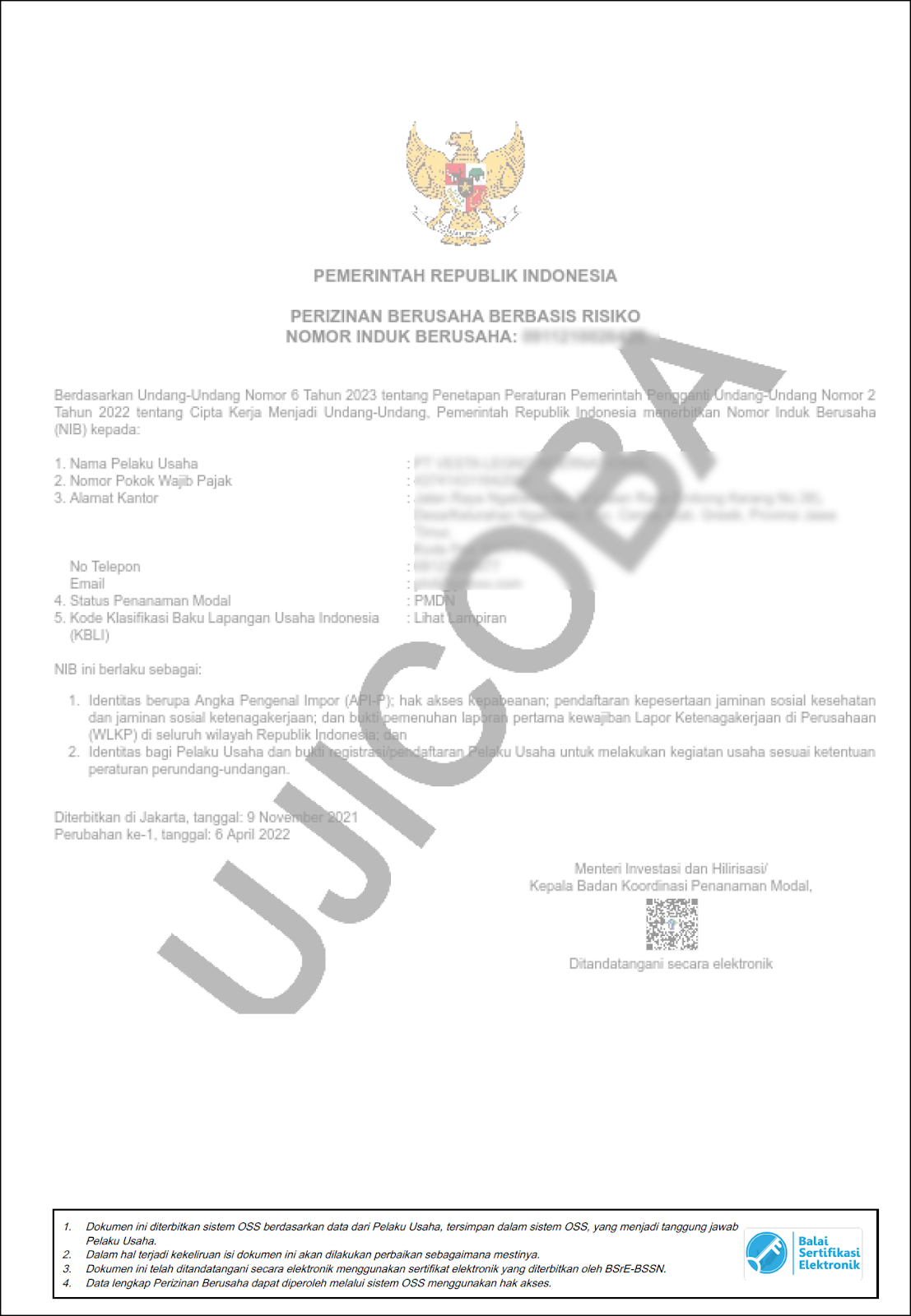
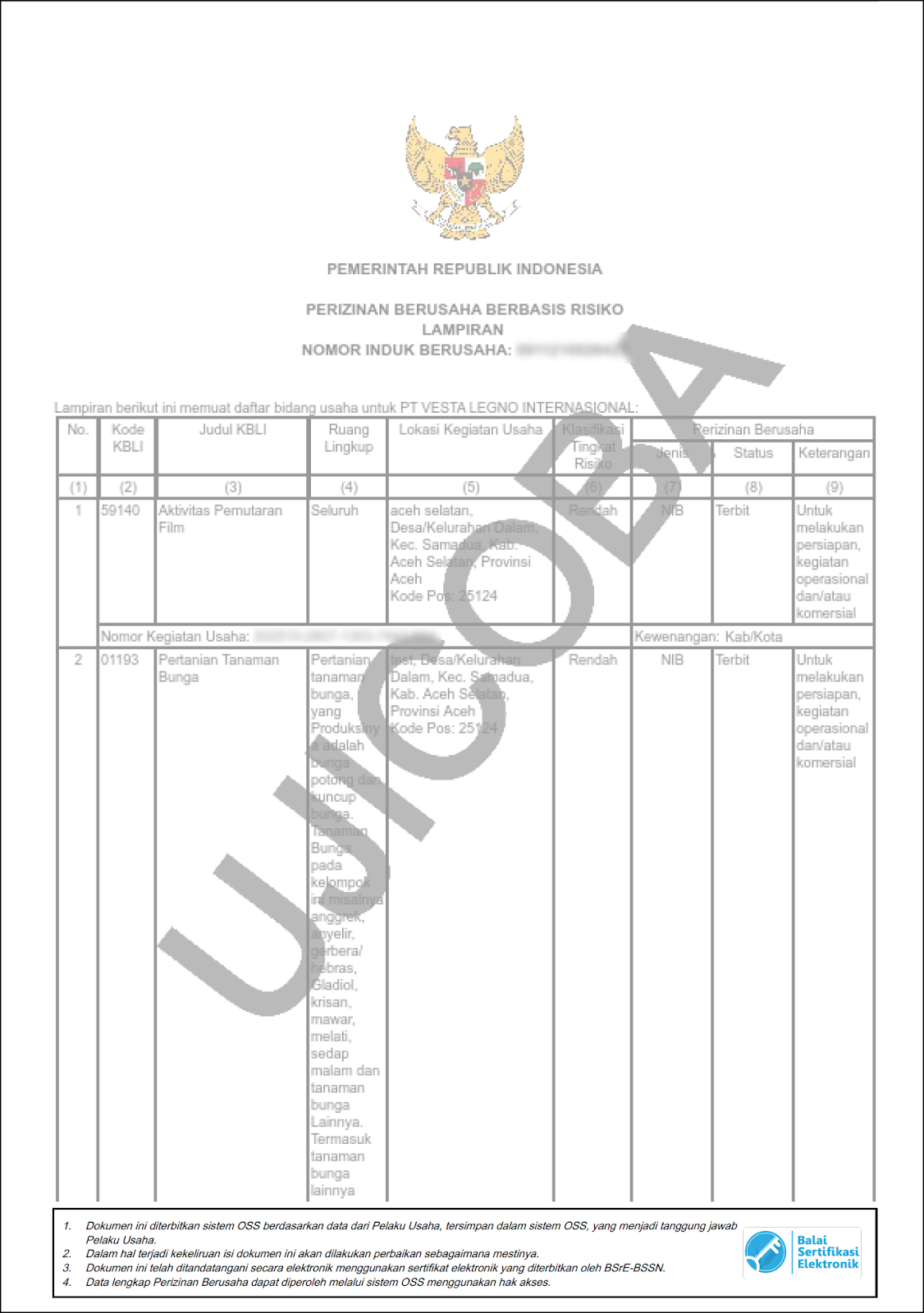
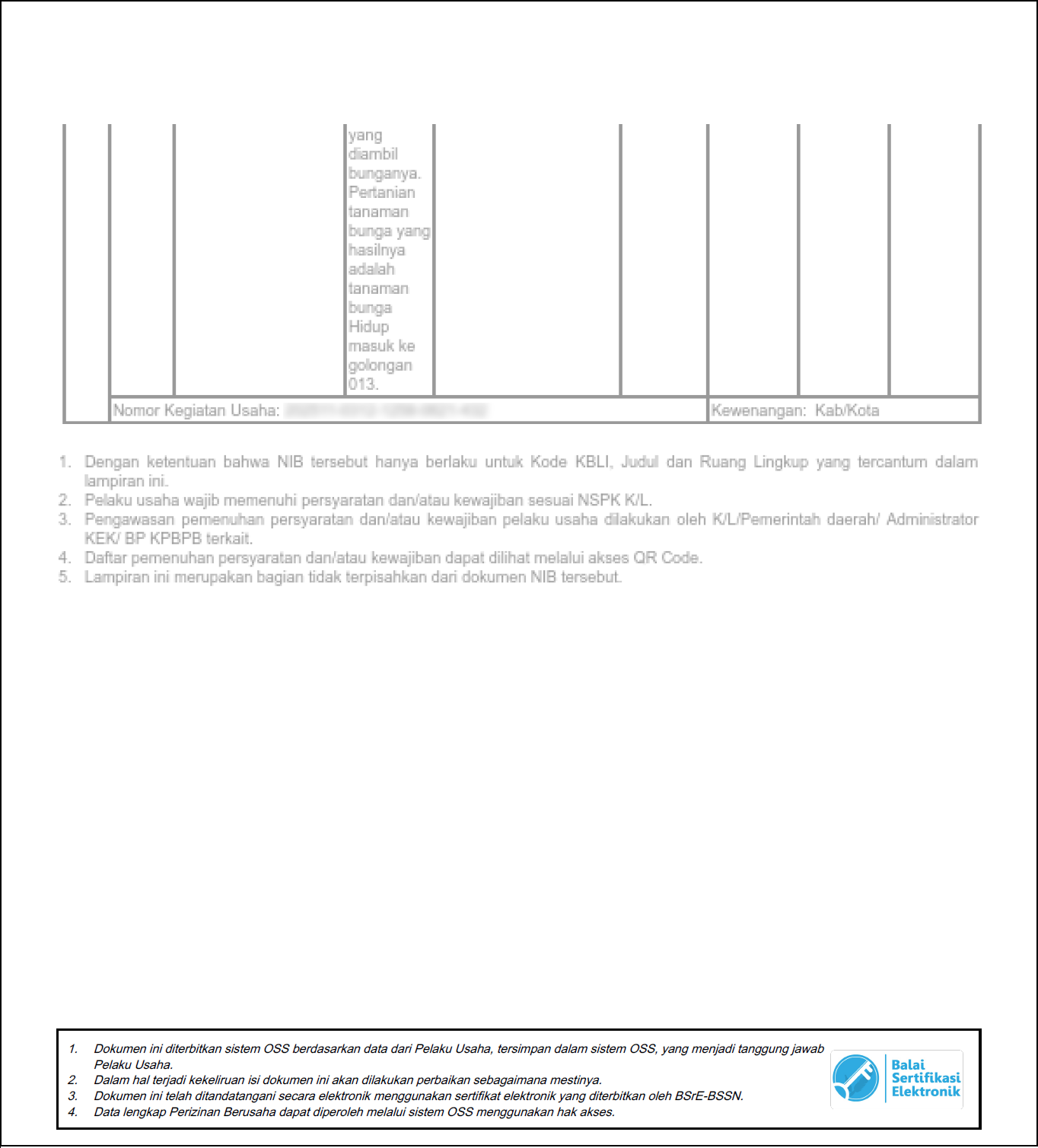
Sumber : https://oss.go.id/